跟踪提供了一个安全空间,可以就图形更改进行协作,而不必担心会更改现有图形。跟踪如同一张覆盖在图形上的虚拟协作跟踪图纸,方便协作者直接在图形中添加反馈。
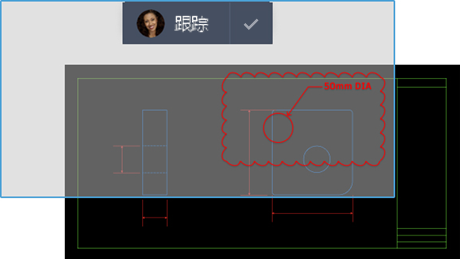
创建跟踪,然后将图形发送给协作者,以便他们可以查看跟踪并向跟踪添加贡献。您可以参与由任何人创建的跟踪,但只能从协作者的跟踪中删除您的贡献。可以在 AutoCAD 桌面(Windows 和 Mac)上处理跟踪,也可以在 Web 和移动应用程序上处理跟踪。
创建跟踪
- 执行以下操作之一:
- 在命令提示下,输入 TRACE、输入 N,然后输入跟踪名称。
- 依次单击。在该选项板上,单击“创建跟踪”。

跟踪已创建,现在处于跟踪模式下。
- 使用图形和编辑命令添加标记、文字和其他几何图形。
- 在“跟踪”工具栏上单击“关闭跟踪”。

查看并参与现有跟踪
打开包含跟踪的图形时,将会显示一条警告。
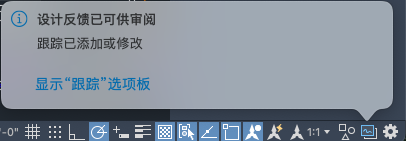
- 在警告上单击“显示跟踪选项板”,或选择。
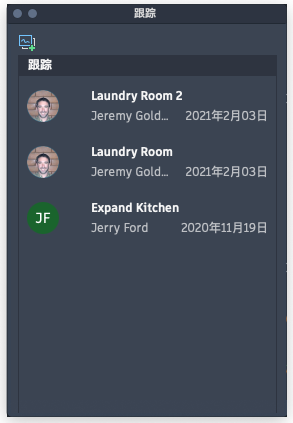
- 要查看或参与现有跟踪,请在选项板上选择其中一个跟踪。
-
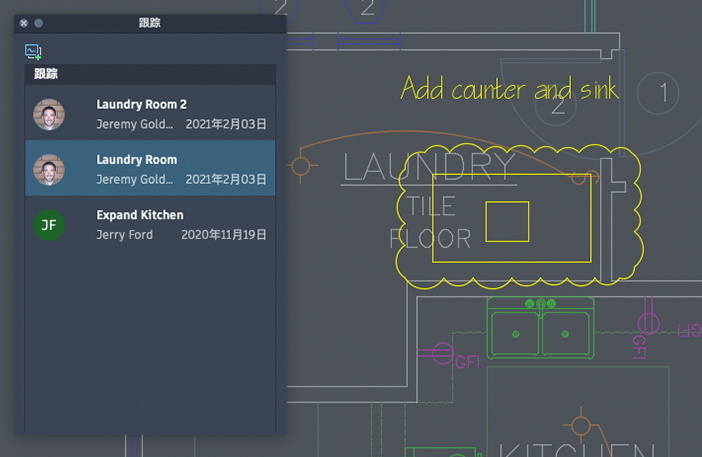
当某个跟踪处于活动状态时,“跟踪”面盔会可用。

- 要参与活动跟踪,请执行以下操作:
- 如有必要,请切换到编辑跟踪。
 - 编辑模式处于活动状态,单击可切换到查看模式
 - 查看模式处于活动状态,单击可切换到编辑模式
- 使用图形和编辑命令添加标记、文字和其他几何图形。
- 如有必要,请切换到编辑跟踪。
- 要重命名跟踪,请在选项板上选择跟踪、单击鼠标右键,然后选择“重命名”。
- 要删除跟踪,请在选项板上选择跟踪、单击鼠标右键,然后选择“删除”。
- 要删除贡献,请在选项板上选择跟踪、单击鼠标右键,然后选择“删除我的贡献”。
- 将光标悬停在选项板上的跟踪上,以查看详细信息(例如,参与者)。
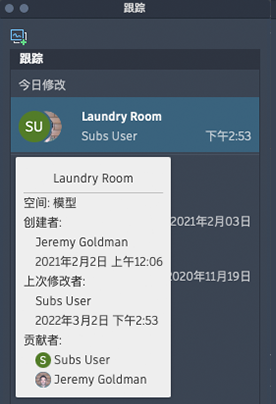
跟踪贡献
由于多个人可以参与跟踪,因此单击跟踪面盔上的头像,可显示活动跟踪的参与者列表。

如果有来自其他用户的贡献,可以执行以下操作:
- 将光标悬停在面盔下拉列表中的参与者姓名上,可亮显其对跟踪的贡献。
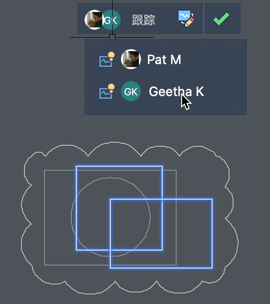
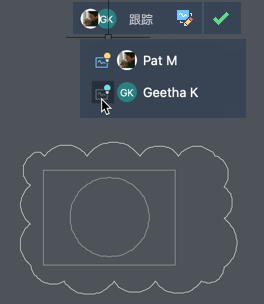
- 单击贡献者姓名旁边的图标,可隐藏或显示其贡献。
跟踪对象详细信息
将光标悬停在跟踪对象上,可查看将其添加到跟踪的用户。
新命令
TRACE - 从命令提示打开和管理跟踪。
TRACEBACK - 以完全饱和度显示宿主图形,同时暗显跟踪几何图形。
TRACEEDIT - 将活动跟踪更改为编辑模式,以便可以参与跟踪。
TRACEVIEW - 将活动跟踪更改为查看模式,以便编辑父图形。
TRACEFRONT - 以完全饱和度显示活动跟踪,同时暗显宿主图形几何图形。
TRACEPALETTECLOSE - 关闭“跟踪”选项板。
TRACEPALETTEOPEN - 打开“跟踪”选项板,从中可以查看和管理当前图形中的跟踪。
新系统变量
TRACECURRENT - 当 TRACEMODE=1 或 2 时,显示活动跟踪的名称。
TRACEDISPLAYMODE - 当跟踪处于活动状态时,指示跟踪图纸效果处于显示状态(正面)还是不显示状态(背面)。
TRACEFADECTL - 当 TRACEMODE 处于活动状态时,控制淡入程度。该设置仅影响不在进行编辑的对象 - 宿主图形几何图形或跟踪几何图形。
TRACEMODE - 指示跟踪是否处于活动状态以及当前所处模式 - 编辑或查看。
TRACEOSNAP - 控制在查看跟踪时对象捕捉是否应用于跟踪几何图形。
TRACEPALETTESTATE - 报告“跟踪”选项板是处于打开状态还是处于关闭状态。
TRACEPAPERCTL - 控制跟踪图纸效果的不透明性。数字越小,跟踪图纸越透明。