本教程演示了如何使用 Project Explorer 将两个静态 AutoCAD 表格放置到 Civil 3D 图形中。第一个表格将包含简单的 Civil 3D 路线/纵断面报告。第二个表将包含从 Civil 3D 管网导出的管道铺设报告。
快速入门
在 Autodesk Civil 3D 中,打开标准 Civil 3D 样例图形:Intro-1.dwg
此图形是标准 Civil 3D 安装的一部分,通常位于以下文件夹中:
C:\Program Files\Autodesk\AutoCAD 2024\C3D\Help\Civil Tutorials\
准备生成 AutoCAD 表格
可以在 Project Explorer 窗口中列出的任意项目上单击鼠标右键,以访问 AutoCAD 表格创建选项。首先,将路线/纵断面报告放置到第一个 AutoCAD 表格中:- 从 Civil 3D 功能区中,选择“附加模块”选项卡,然后打开 Project Explorer 窗口。
- 从 Project Explorer 窗口的“路线”选项卡中,找到“第二条街”路线,然后在关联的纵断面“完工坡面中心线 - 第二条街设计”上单击鼠标右键。
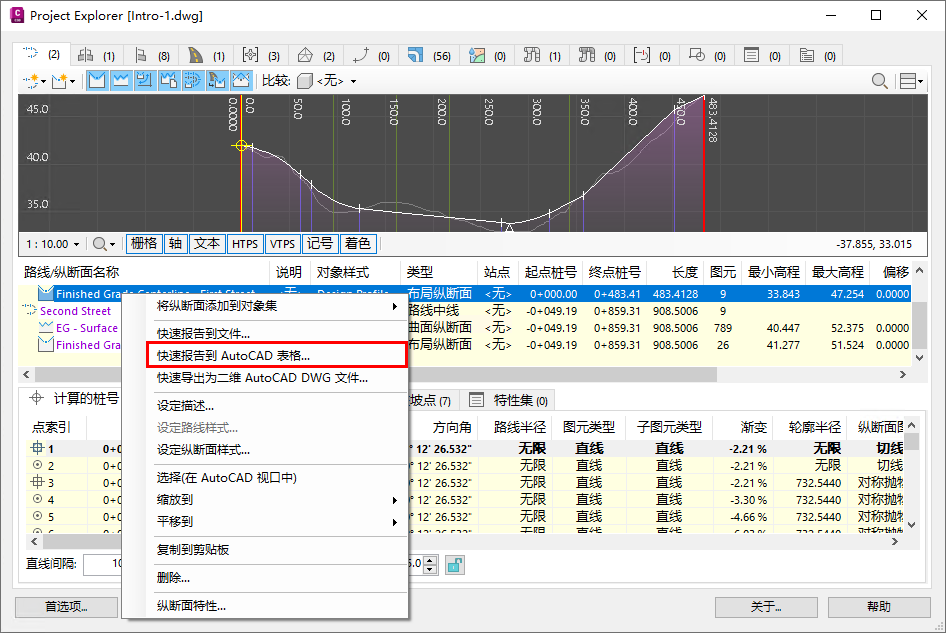
- 确保已选择“计算的桩号”子对象选项卡,在选定的纵断面上单击鼠标右键,然后从右键菜单中选择“快速报告到 AutoCAD 表格(计算的桩号)”。
系统将打开“创建 AutoCAD 表格”对话框。
配置 AutoCAD 表格
若要生成 AutoCAD 表格,您需要使用布局样式和表格样式来配置表格的内容、布局和样式。
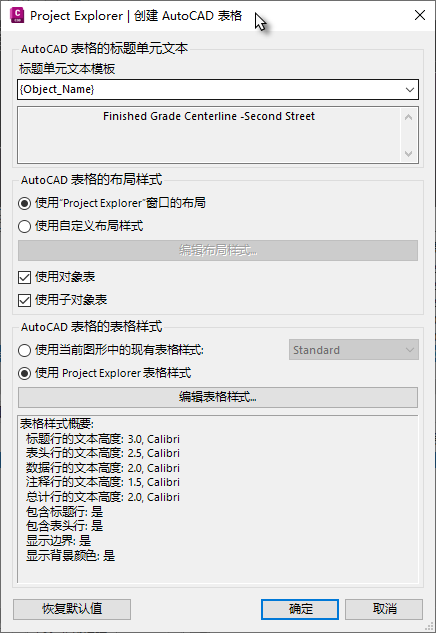
布局样式定义 AutoCAD 表格中每列数据的标题、可见性和顺序。也可以通过布局样式控制数值的单位。
表格样式定义所生成表格的线颜色、文字大小和颜色、字体和单元边距。
可以随时保存和检索布局和表格样式,但在本教程中,您将手动定义您的要求。
布局样式选项
将“布局样式”设置更改为“使用自定义布局样式”,然后单击“编辑布局样式”按钮。
系统将会打开“布局选项”对话框。
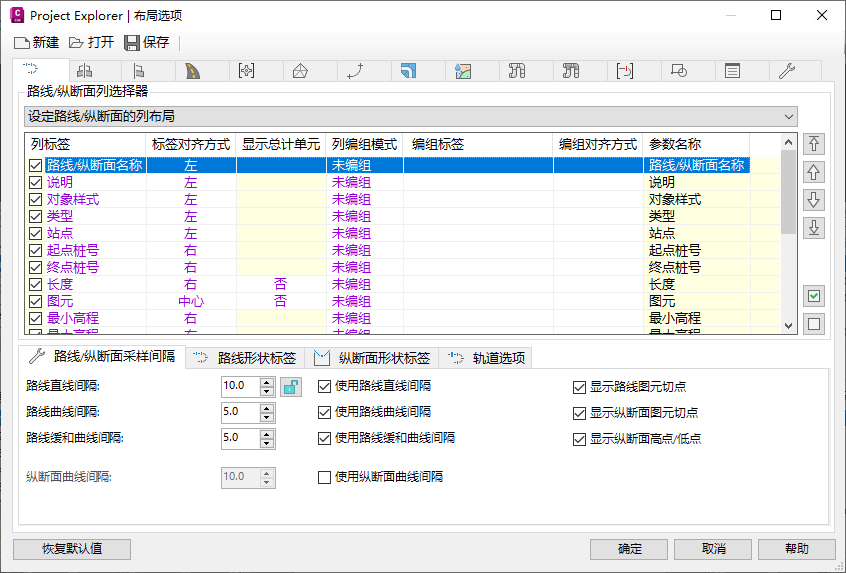
从此对话框中,您将定义 AutoCAD 表格的布局。
- 在“布局选项”对话框的“路线”选项卡上,确保已选择“设定路线/纵断面的列布局”。
- 从列表视图中,确保仅选择以下列:路线/纵断面名称、类型、对象样式、场地、起点桩号、终点桩号、长度。
- 此时,可以重命名或重排序任何选定列,以符合组织中的标准。可以通过双击所需的标签或单击鼠标右键并从右键单击菜单中选择“重命名”,来重命名列。
- 将“路线”选项卡中的下拉列表更改为“设定路线/纵断面计算的桩号的列布局”。
- 从列表视图中,确保仅选中以下列:点索引、桩号、东距、北距、高程、方向角、路线半径、图元类型、渐变、纵断面半径、纵断面图元。根据自己的要求重命名并重新排序选定列。
- 从“路线/纵断面采样间隔”控件中,为直线、曲线和缓和曲线设置所需的间隔。此处应用的更改仅影响表格的内容。
- 选择“常规”选项卡并记下此处的选项,以设置角度/方向角、桩号、高程和坡度等数值的格式。同样,此处应用的更改仅影响表格的内容。
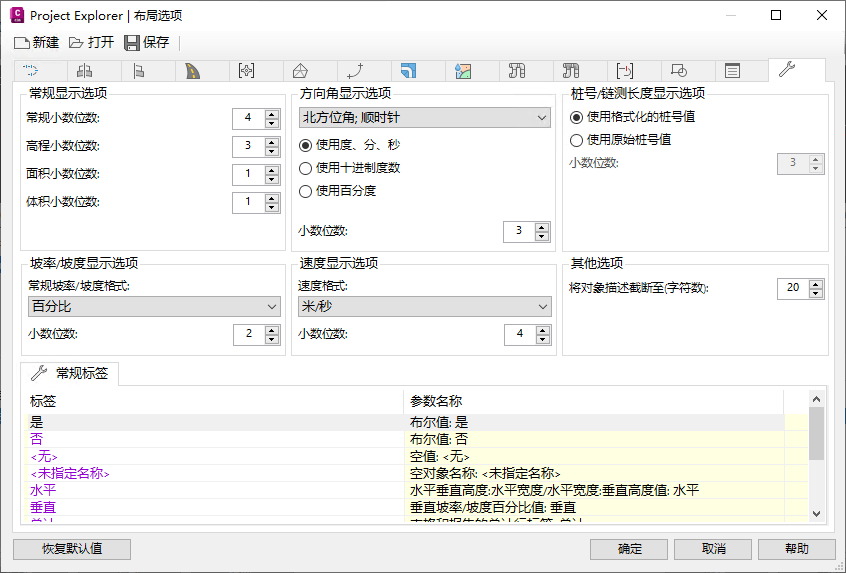
单击“确定”以关闭“布局选项”对话框并返回到“创建 AutoCAD 表格”对话框。接下来,指定表格的样式。
表格样式选项
在“创建 AutoCAD 表格”对话框中,确认选中“使用 Project Explorer 表格样式”选项,然后单击“编辑表格样式”按钮。系统将会打开“表格选项”对话框。此对话框用于定义表格的外观。
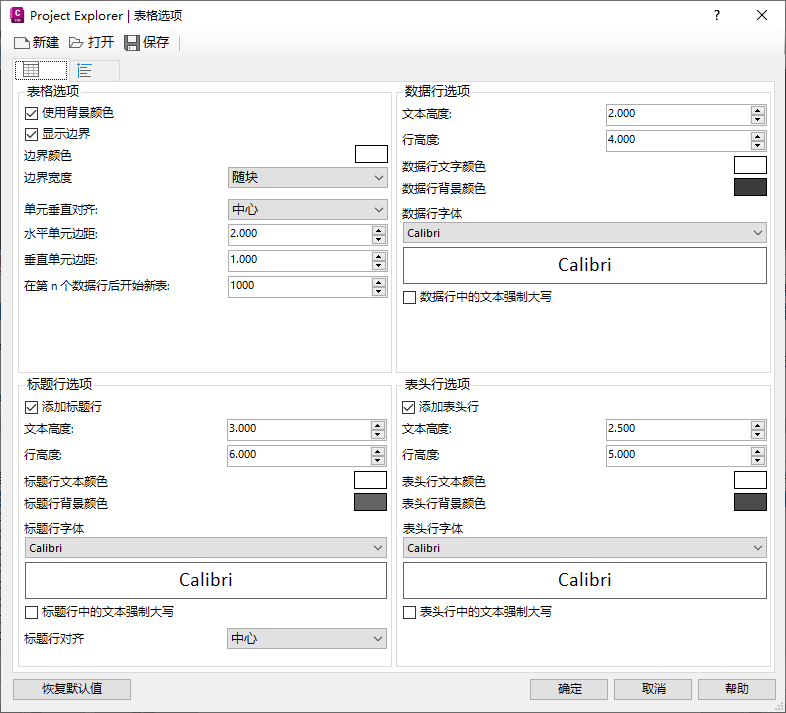
将表格边框颜色设置为“绿色”,然后根据自己的要求修改表格样式的其他参数。
单击“确定”以关闭“表格选项”对话框并返回到“创建 AutoCAD 表格”对话框。
标题单元文本
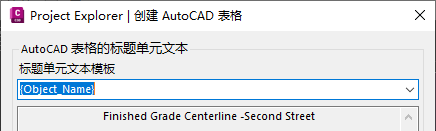
请注意,在创建过程中,AutoCAD 表格的标题行可以从一系列动态变量中导出,也可以在此对话框中指定固定的文件名。默认情况下,标题行将显示选定对象的名称。
生成表格
现在,您可以在 AutoCAD 中创建表格。
在“创建 AutoCAD 表格”对话框中,单击“确定”按钮,然后在 AutoCAD 视口中拾取插入点。系统将创建表格。
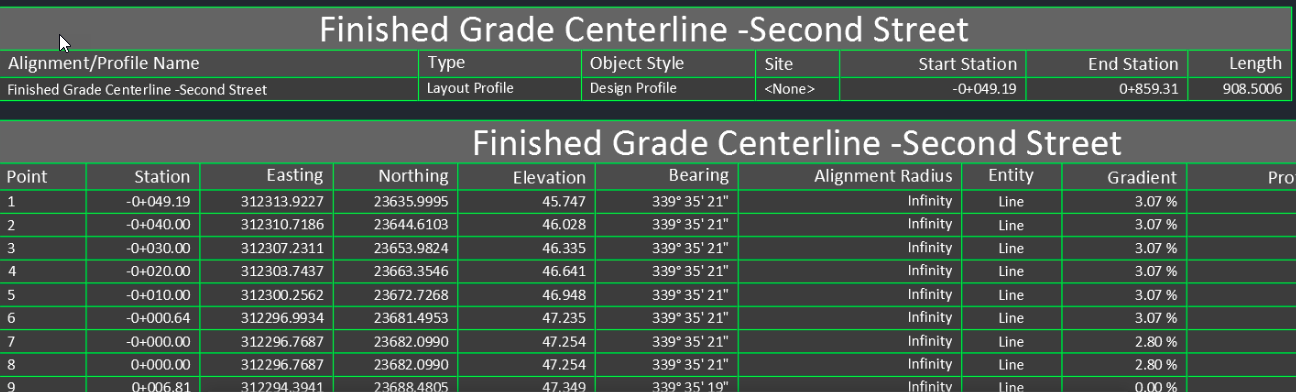
请注意,将生成两个表格,反映您通常在 Project Explorer 窗口中看到的内容:
- 具有对象基本特性的表头。
- 具有路线和纵断面的每个桩号图元数据的详细信息表格。
如果要更改该表格的布局或样式,请从图形中删除该表格并重复上述表格创建步骤。系统会记住上一个表格创建任务中的布局样式和表格样式首选项,并且您可以根据需要进行修改。
将管道铺设报告放置到 AutoCAD 表格中
在 Project Explorer 窗口中选择“管网”选项卡,然后在窗口顶部找到管网纵断面查看器。选择“管道铺设”选项卡以在 Project Explorer 窗口中预览完整管道铺设详细信息。
在“纵断面图”工具栏上,进行以下参数更改:
- 将起点结构设置为“结构 - (2)”。
- 将终点结构设置为“结构 - (8)”。
- 将对照曲面设置为“EG”。
若要开始为此管道铺设创建 AutoCAD 表格的过程,请在管网上单击鼠标右键,然后从右键菜单中选择“快速报告到 AutoCAD 表格(管道铺设)”。
系统将打开“创建 AutoCAD 表格”对话框。
配置 AutoCAD 表格
您将使用布局样式和表格样式来配置表格的内容、布局和样式。
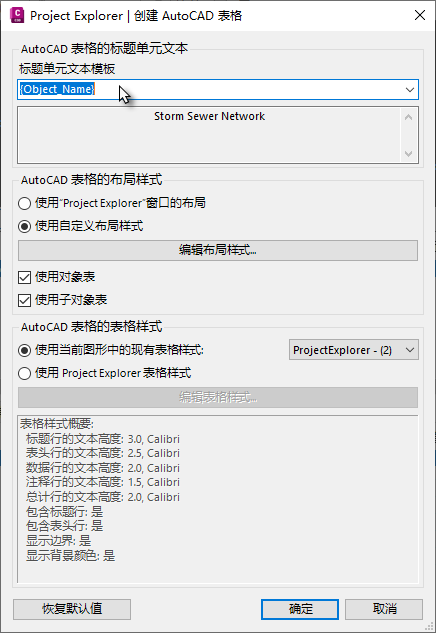
更改“布局样式”设置“使用自定义布局样式”,然后按“编辑布局样式”按钮。系统将打开“布局选项”对话框。
布局样式选项
从此对话框中,您将定义 AutoCAD 表格内容的布局。
- 在“布局选项”对话框的“管网”选项卡上,确保已选择“配置管网的列布局”。
- 从列表视图中,确保仅选择了以下列:“网络名称”、“结构”、“管道”、“零件列表”。
- 将“管网”选项卡中的下拉列表更改为“配置管道铺设的列布局”。
-
从列表视图中,确保仅选中以下列:“距离”、“零件名称”、“东距”、“北距”、“出口管内底标高”、“管内底标高”、“入口管内底标高”、“比较”、“对照高程”、“对照偏移(Z)”。
- 根据您自己的要求重命名并重新排序任何选定列。
- (可选)选择首选采样间隔以设置沿管道铺设长度的点之间的间隔。
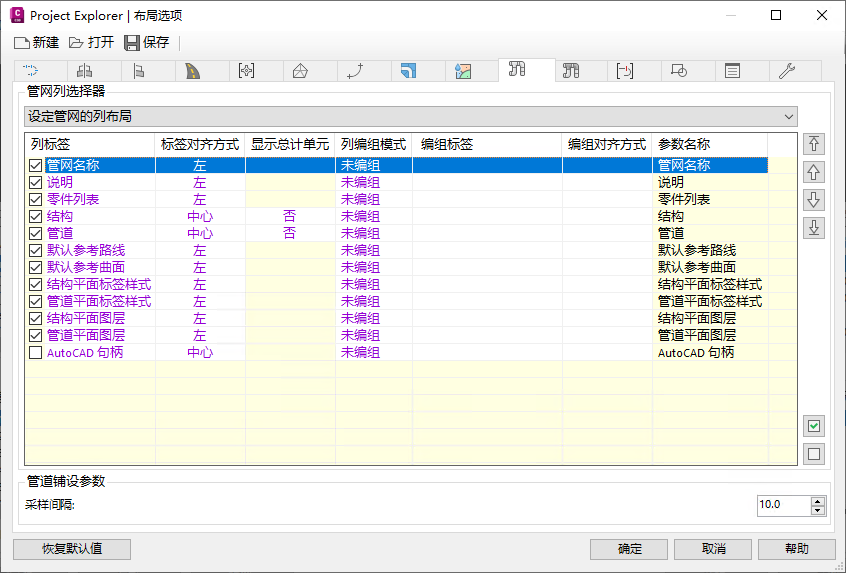
单击“确定”以关闭“布局选项”对话框并返回到“创建 AutoCAD 表格”对话框。
表格样式选项
若要重用为路线表格创建的 AutoCAD 表格样式,请确保已选择“使用当前图形中的现有表格样式”,然后从现有表格样式列表中选择“Project Explorer - (1)”。
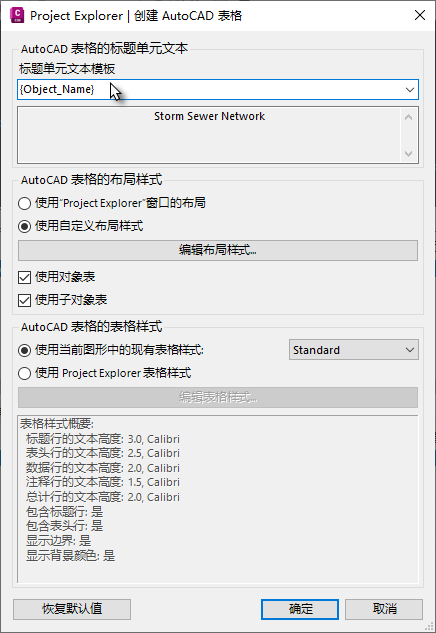
生成表格
在“创建 AutoCAD 表格”对话框中,单击“确定”按钮,然后在 AutoCAD 视口中拾取插入点。系统将创建表格。