本教程演示了如何在 Project Explorer 中使用“对象集”命令来同时生成采用 Microsoft Word DOCX 文件和 Microsoft Excel XLSX 文件格式两个大致相同的报告。使用对象集可以轻松确保两个文件的内容保持同步 - 即使在设计更改后也是如此。
对象集允许生成复杂报告,以包含 Civil 3D 模型中的一系列内容。在此示例中,报告将包括管网上两个特定结构之间的管道铺设,以及道路上边沟线的基于桩号的报告。
快速入门
在 Autodesk Civil 3D 中,打开标准 Civil 3D 样例图形:Intro-1.dwg
此图形是标准 Civil 3D 安装的一部分,通常位于以下文件夹中:
C:\Program Files\Autodesk\AutoCAD 2024\C3D\Help\Civil Tutorials\
关于对象集
通过对象集可以在 Civil 3D 图形中创建一系列对象。在每个 AutoCAD 图形中都会永久记住对象集。
对象集可以具有与其关联的可选操作。通常,将操作配置为生成报告文件或导出数据文件。可以将过滤器应用于对象集中某些类型的对象(例如):
- 按桩号将路线的偏移/高程/横坡与另一条路线进行对照。
- 应用到起点和终点结构,以生成管道铺设报告。
- 应用到对照曲面,以在管道铺设报告中在固定间隔处显示管道深度。
- 应用到特定点代码,以限制道路报告中包含的要素线类型。
创建第一个对象集
- 从 Civil 3D 功能区中,选择“附加模块”选项卡,然后单击“启动 Project Explorer”以打开 Project Explorer 窗口。
- 在 Project Explorer 窗口中选择“对象集”选项卡,然后单击工具栏上的“新建对象集”按钮,以开始在当前图形中创建第一个对象集。

系统将打开“创建对象集”对话框。
配置对象集
若要定义生成报告的对象集,需要为报告创建文件名、文件类型和输出路径,然后使用布局样式和报告样式配置报告的内容和布局。
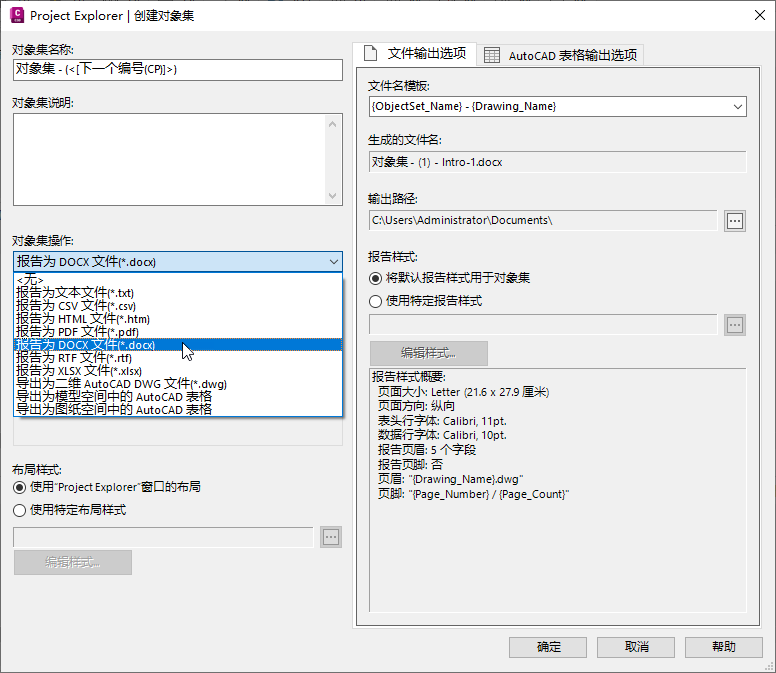
- 从“操作”下拉列表中选择“报告为 DOCX 文件”。
请注意,引出报告文件的文件名可以从一系列动态变量中导出,也可以在此对话框中指定固定文件名。在这种情况下,您将使用默认选项,引出文件名将由对象集名称和图形名称组合而成。
- 设置所需的输出路径(如果需要)。
- 将“布局样式”设置更改为“使用特定布局样式”,然后单击“编辑”按钮以开始定义此报告的布局。
系统将打开“布局选项”对话框。
布局样式选项
布局样式定义报告中每列数据的标题、可见性和顺序。也可以通过布局样式控制数值的单位。
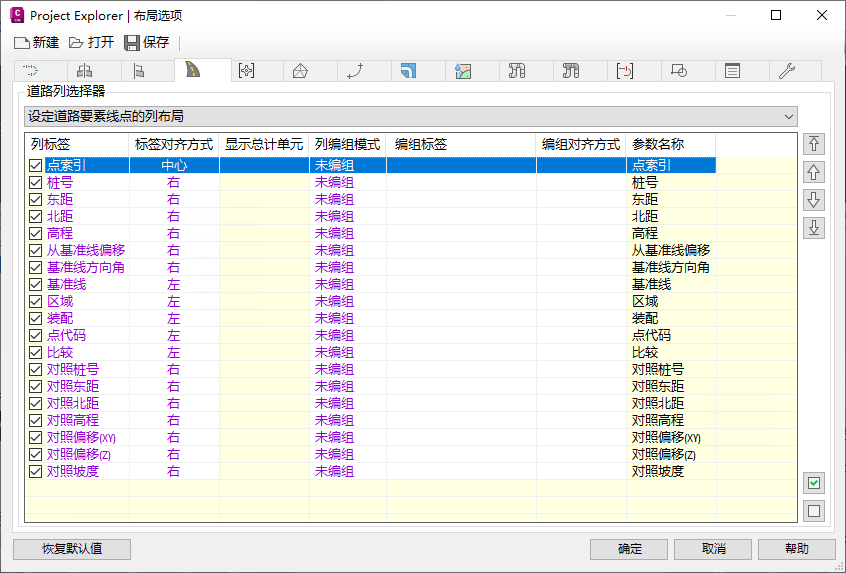
从此对话框中,您将定义应用于引出报告的布局样式。最重要的是,您可以选择关闭报告中的某些数据列。
- 在“布局选项”对话框的“道路”选项卡上,确保已选择“配置道路要素线点的列布局”。
- 从列表视图中,清除以下列标签:
- 点
- 面域
- 部件
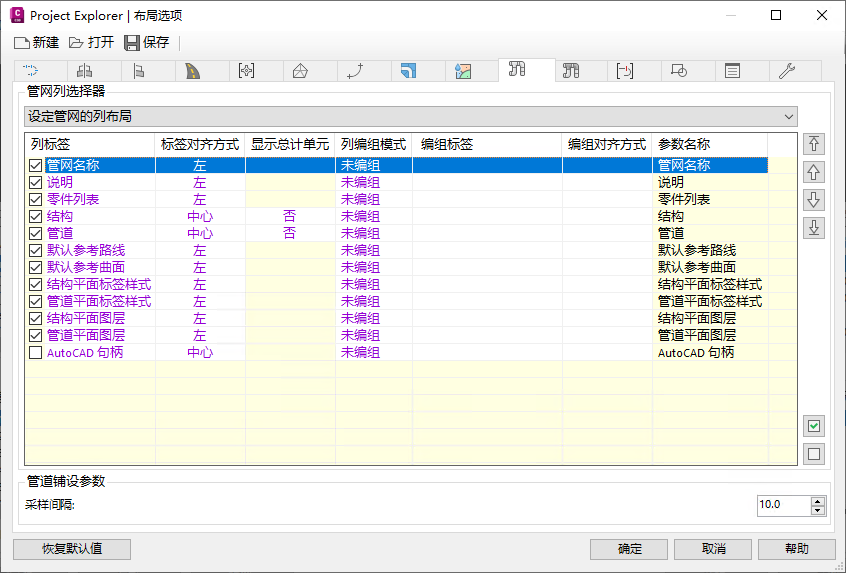
- 在“布局选项”对话框的“管网”选项卡上,确保已选择“配置管网的列布局”。
- 从列表视图中,清除以下列标签:
- 结构平面标签样式
- 管道平面标签样式
- 结构平面图层
- 管道平面图层
- 将下拉列表更改为“配置管道铺设的列布局”。
- 从列表视图中,清除所有内容。然后,只需选择以下项:
- 距离
- 零件名称
- 东距
- 北距
- 出口管道内底标高
- 反转立面
- 入口管道内底标高
- 对照曲面
- 对照曲面高程
- 对照曲面覆土厚度/深度
- 此时,可以重命名或重排序任何选定列,以符合组织中的标准。可以通过双击所需的标签或单击鼠标右键并从右键单击菜单中选择“重命名”,来重命名列。
- 选择“常规”选项卡并记下此处的选项,以设置角度/方向角、桩号、高程和坡度等数值的格式。
- 若要将特定布局样式与对象集一起使用,需要将这些设置保存到布局样式,并将生成的文件与此对象集相关联。
- 单击“保存”按钮,然后以所选的路径和文件名保存布局样式。
- 单击“确定”以关闭“布局选项”对话框并返回到“创建对象集”对话框。
报告样式选项
接下来,您将设置报告样式,以确定引出报告的页面格式、字体、表格样式和页眉/页脚内容。
- 在“创建对象集”对话框的“报告样式”部分下,按“编辑”按钮。
-
系统将打开“报告选项”对话框。
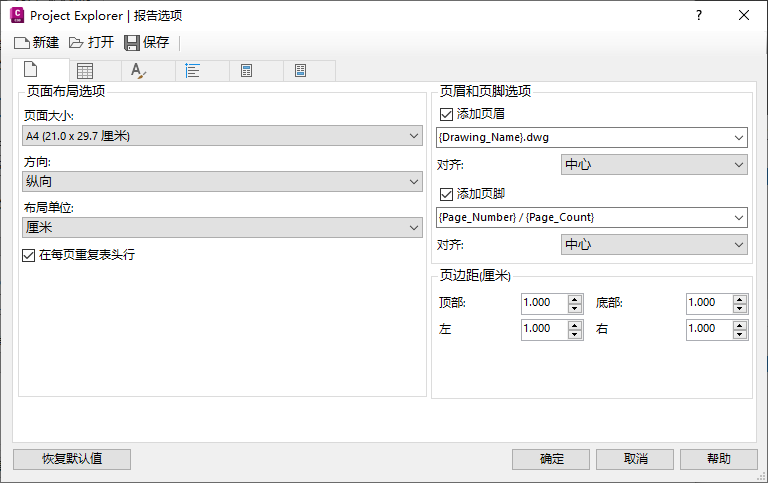
- 在“页面选项”选项卡上,将“页面大小”设置为“A4”,将“页面方向”设置为“纵向”。
-
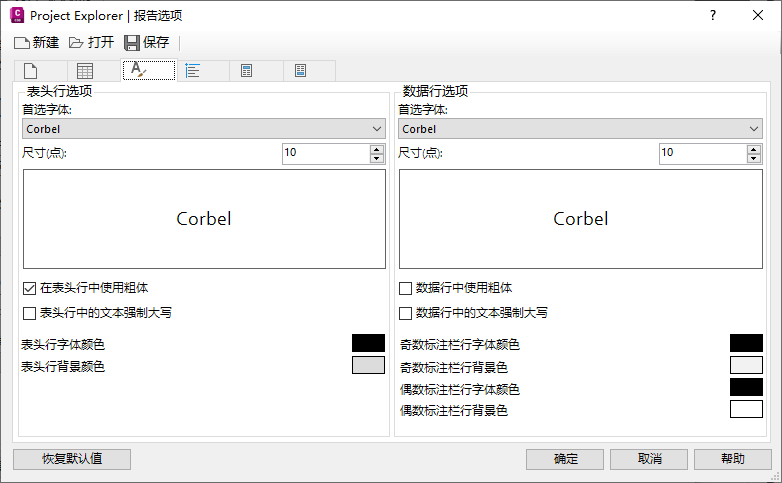
在“字体选项”选项卡上,将“首选字体”设置为“Corbel”,并将“字体大小”设置为“10pt”。
- 将这些设置保存到报告样式,并将生成的文件与此对象集相关联。单击“保存”按钮,然后以所选的路径和文件名保存报告样式。
- 单击“确定”以关闭“报告选项”对话框,然后返回“创建对象集”对话框。
请注意,现在已在对象集中为刚才定义的布局样式和报告样式创建了参照。
单击“确定”以关闭“创建对象集”对话框。现在,您已完成对第一个对象集的设置。
接下来,将用一些对象填充对象集。
填充对象集
放置在对象集中的对象将决定生成的报告的内容。在接下来的步骤中,您将使用两种不同的方法将对象添加到此对象集。
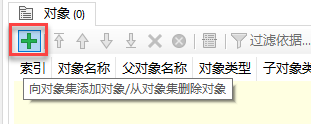
- 在 Project Explorer 主窗口的“对象集”选项卡上,单击“向对象集添加对象/从对象集删除对象”按钮。
- 在生成的对话框的“道路”选项卡上,选择“第一条街”道路,然后单击“确定”。
回到 Project Explorer 主窗口,您可以看到“第一条街”已添加到对象集。
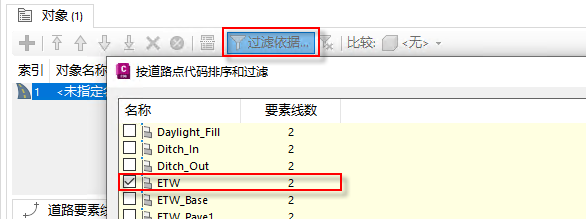
- (可选)现在,通过添加点代码过滤器,可以指定要包含在报告中的道路要素线。单击“添加/编辑过滤器”按钮以打开“排序和过滤内容”对话框。选择“ETW”点代码,然后单击“确定”。
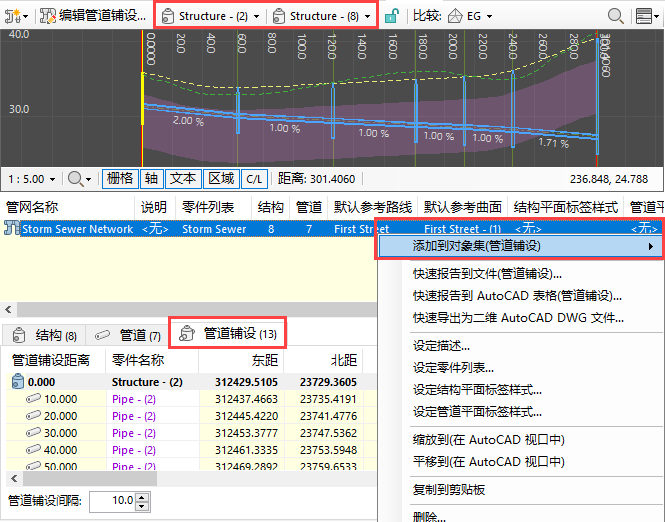
- 打开 Project Explorer 主窗口的“管网”选项卡。从主工具栏中,将管网纵断面图的起点结构设置为“结构 - (2)”,将终点结构设置为“结构 - (8)”。这将确定所显示管道铺设的路径和管线。将管道铺设的对照曲面设置为“第一条街 - (1)”。
-
确保已选中“管道铺设”子对象类别选项卡,然后在列表中的选定管网上单击鼠标右键。从右键单击菜单中,选择“添加到对象集(管道铺设)”,然后从相关子菜单中选择“对象集 - (1)”。选定管道铺设将添加到对象集。
- 返回“对象集”选项卡以确认现在在对象集中列出了两个对象。
- 此时,您可以通过单击 Project Explorer 主窗口的“对象集”选项卡上的“运行选定的操作”按钮,从新对象集测试报告创建过程。
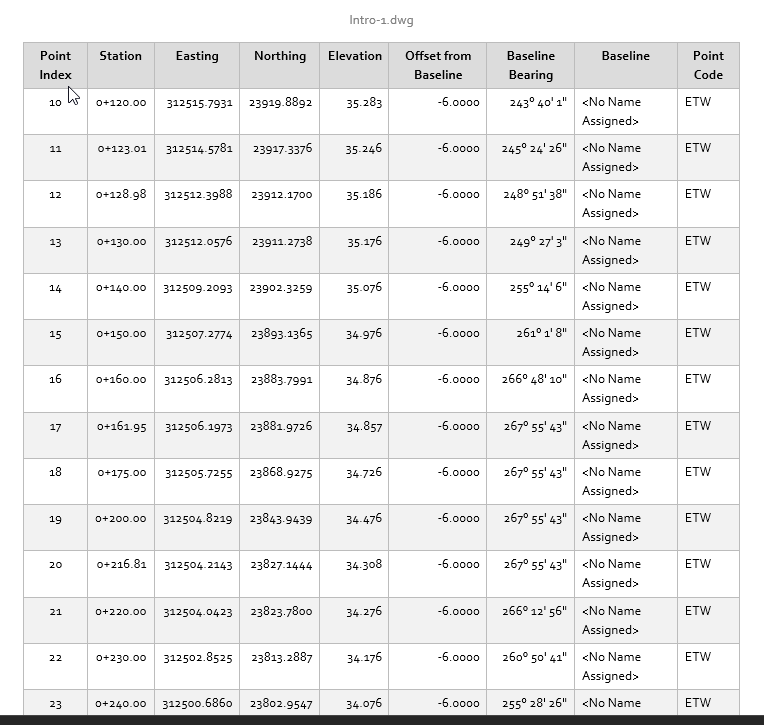
- 将生成报告。打开 Microsoft Word 以检查生成的报告文件。注意“第一条街”道路中包含的 ETW 要素线以及“雨水管网”管网中的管道铺设。
复制对象集
现在,您可以使用对象集将此报告同时生成为两种不同的文件格式。为此,可以复制此对象集,然后对副本进行一些编辑。
- 在 Project Explorer 主窗口的“对象集”选项卡上,在现有对象集上单击鼠标右键,然后从右键单击菜单中选择“复制”。
- 再次单击鼠标右键,然后从菜单中选择“粘贴”。现在,您有两个包含相同对象和过滤器的相同对象集。
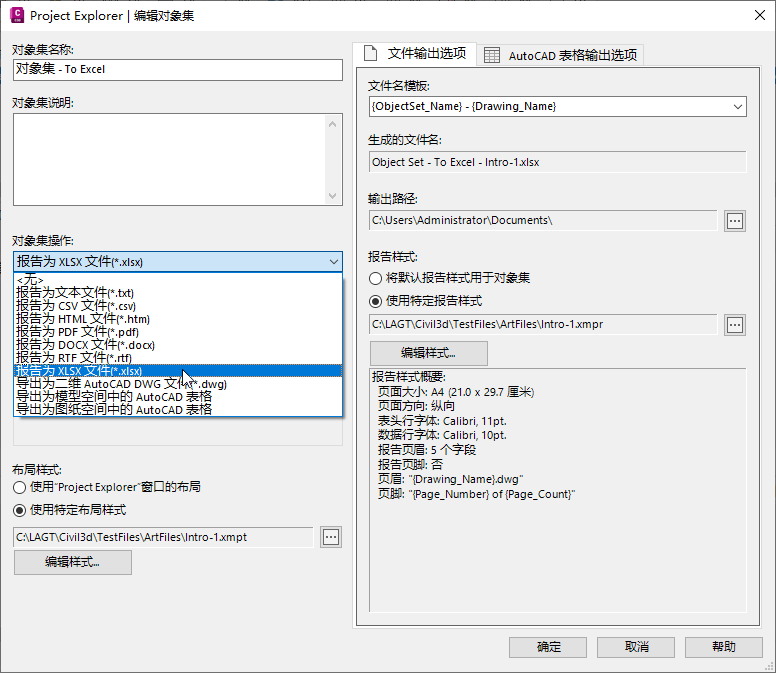
- 双击新对象集以打开“编辑对象集”对话框,然后将“操作”更改为“报告为 XLSX 文件”。
-
将对象集名称从“对象集 - (1) - 副本”更改为“对象集 - (1) 到 Excel”。
- 单击“确定”以关闭“编辑对象集”对话框并返回到 Project Explorer 主窗口。
- 使用相同的方法将第一个对象的名称设置为“对象集 - (1) 到 Word”。现在,您已定义两个对象集,它们除了生成报告的文件类型以外是完全相同的。
- 单击主工具栏中的“运行所有操作”按钮。系统将处理图形中所有对象集的操作,在这种情况下,将导致报告同时写入 DOCX 文件和 XLSX 文件。在 Microsoft Word 和 Microsoft Excel 中查看生成的文件。

以下是在 Microsoft Excel 中显示的结果文件,其中对象集中的每个对象均被写入一个单独的工作表:
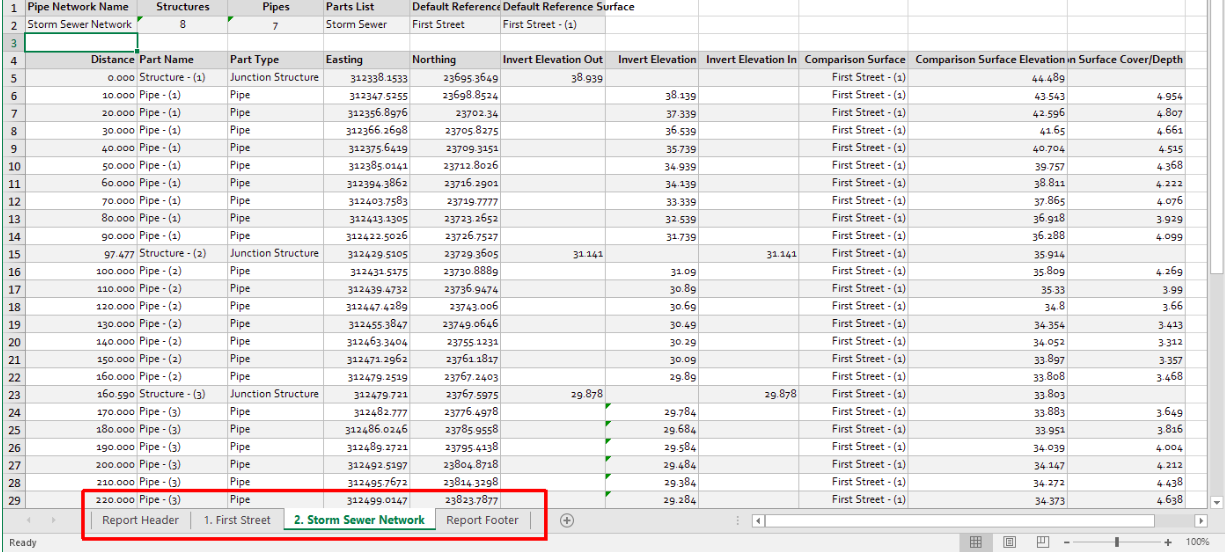
若要防止报告页眉和页脚在输出文件中创建其他工作表,请清除参照报告样式中的“报告页眉”和“报告页脚”选项,然后再次选择“运行所有操作”。
Project Explorer 不会自动在导出的 Excel 文件中设置列的宽度。在 Microsoft Excel 中,选择整个工作表,然后从 Excel 功能区中的单元格式选项中选择“自动调整列宽”。
您在本教程中创建的对象集当前共享相同的布局样式和报告样式。这可能可取或不可取,具体取决于每个报告所需的布局方式。但是在这种情况下,值得注意的是,对这些样式进行更改将影响这些报告在下次重新生成时的布局或样式。
保存当前图形。
下一步
现在您已成功在图形中配置了两个对象集,只需在 Project Explorer 窗口中选择“运行所有操作”,即可随时重新生成这两个报告。
您可以尝试以下操作:
- 尝试将某些设计更改应用到 Civil 3D 模型,然后重新生成报告以查看这些设计更改的效果。
- 尝试通过编辑与两个对象集关联的布局样式来重新配置这些报告中的数据列。重新生成报告以查看这些更改的效果。
- 尝试通过编辑与两个对象集关联的“报告样式”来更改这些报告的样式。重新生成报告以查看这些更改的效果。
在下一个教程中,您将使用 Project Explorer 的编辑功能修改这些报告中参照的管网和道路,然后使用“运行所有操作”选项立即更新这两个报告。