当部件显示在流程图中时,Subassembly Composer 中的“ApplyAOR”选项对于这些轨道部件的点和连接具有以下影响:
- 对于为流程图中的项目指定“ApplyAOR”之前的几何图形,在应用铁路超高时,将不会予以调整。
- 对于为流程图中的项目指定“ApplyAOR”之后的几何图形以及创建后以直接或间接依赖于指定了“ApplyAOR”的项目的几何图形,在应用铁路超高时,将会予以调整。
由于这些影响,您可以通过为一个或多个连接指定“ApplyAOR”选项并在流程图中创建依赖于这些连接的后续点和连接来实现预期的铁路超高行为。
在 Subassembly Composer 中将执行验证过程,以检查依赖于已指定“ApplyAOR”的项目的几何图形是否将会正确更新。
在“铁路超高”选项卡中定义了铁路超高预览值,并且为在 Subassembly Composer 中连接起点 (SP) 和终点 (EP) 的连接选中相应“ApplyAOR”复选框时,如果在执行新连接操作之前这两个点(SP 或 EP)中的任意一点被其他点或连接参照,则在流程图和该连接上会显示一个红色错误标记。如果将光标放在该连接的错误标记上,将会显示详细的错误消息。
铁路超高验证示例
以下示例展示了验证过程以及如何解决错误。
- P2 和 P3 都从 P1 参照。
- L1 从 P1 到 P3 定义。
- 铁路超高预览值(包括用于“LeftRail”和“RightRail”的铁路超高预览值)在“铁路超高”选项卡上定义。
如果为 L1 选择了“ApplyAOR”,则在该连接上会显示错误标记。
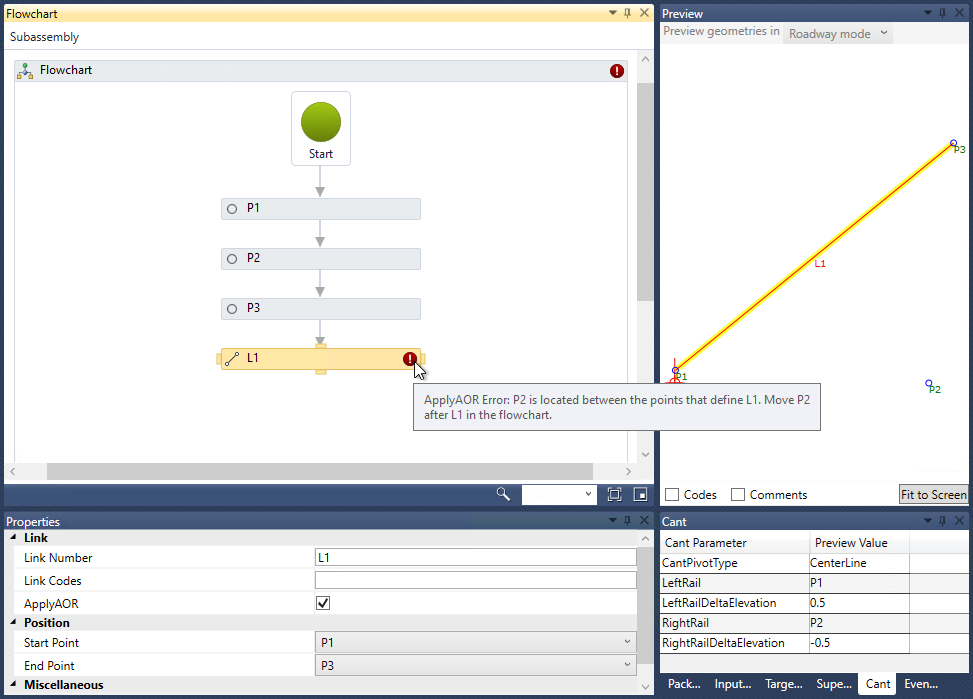
由于 P2 从 P1 参照并且 P2 在 L1 上的 ApplyAOR 操作运行之前执行,因此 P2 的位置将不会针对铁路超高正确调整,因此将会显示错误标记。
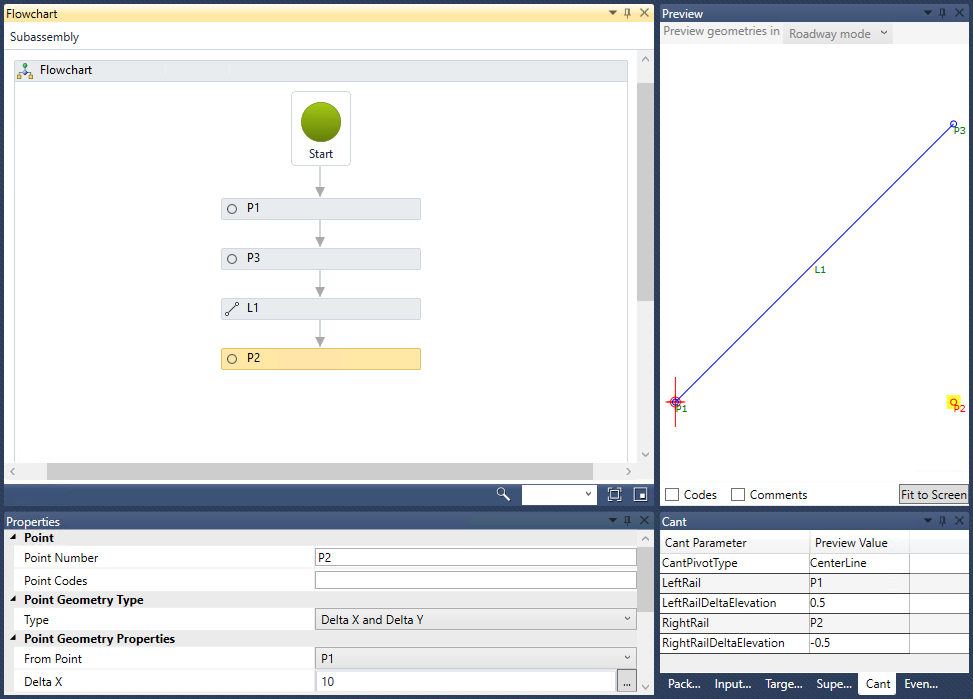
为了解决这一问题,请移动 P2,以便它位于 L1 之后,如下图所示。
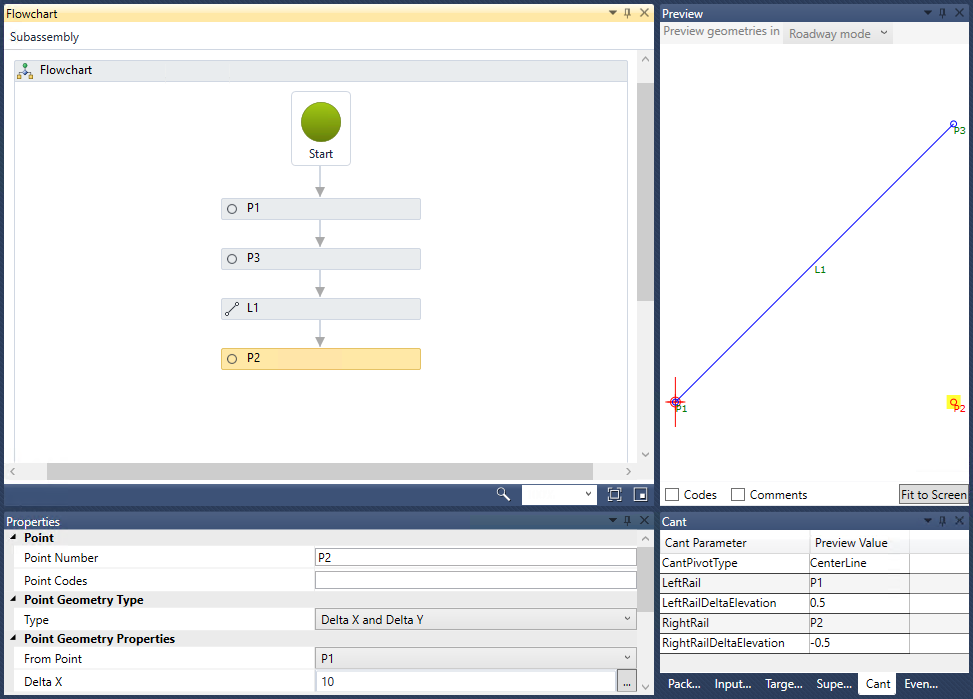
下图显示了添加的新点,名为 P4,是从 P3 创建的。 在执行 L1 后,P4 的位置也将随 P3 调整。
更新使用铁路超高的现有部件 PKT 文件
如果在 Subassembly Composer 中打开之前创建的部件 PKT 文件,且在 Subassembly Composer 中创建点或连接时包含与上述示例中显示的类似错误,则错误标记将会显示。
为了解决此问题,请修改点和连接的顺序,如上述示例所示。