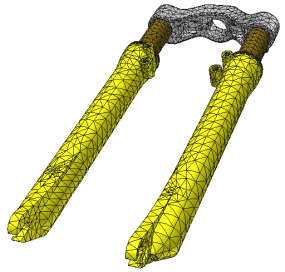
在运行分析之前,请确保网格为当前网格,并相对于模型的几何特征来查看它。
有时在模型中会被忽略的诸如小间隙、重叠、突出等完整性错误可能会给网格创建带来麻烦。在这种情况下,请重新创建或修改有问题的几何特征。
如果弹簧模型的长螺旋面是由包含该轴的剖切平面分割的,则这些模型将划分网格
如果模型过于复杂并且在几何上存在异常,请将其分割为可独立进行网格化的不太复杂的零件。请在它们之间使用粘结接触以使这些零部件的行为就像一个零件那样。
在无法简化的问题区域使用更细致的网格。减小全局网格的大小以及某些面和边上的局部网格大小有助于创建成功的网格。
查看网格以进行分析
- 在功能区上,单击 “应力分析”选项卡
 “网格”面板,然后单击“查看网格”
  。
。 网格在模型几何图元上作为覆盖层生成。网格数目、节点和元素在图像显示的角落中显示。如果仿真结果也可见,则可通过颜色栏信息管理节点和元素数的可见性。因此,在结果可见的情况下,当颜色栏可见性设定为“关”时,节点和元素数也不可见。
您可以接受默认网格并继续进行分析、调整网格设置,或者使用局部网格控制。
也可以使用“查看网格”将网格覆盖在分析结果的上面,以相对于网格元素查看应力集中出现的位置。
调整网格设置以进行分析
对于每个分析,都需要确立网格设置,并且网格设置在全局范围内适用于零部件。对于驱动尺寸仿真,一个网格设置将应用于所有参数范围。
- 若要查看网格设置,请在功能区上单击 “应力分析”选项卡 “网格”面板,然后单击“网格设置”
 。
。 - 指定网格设置。以下参数指定了网格大小和粗略度。较小的网格元素需要的仿真时间较长。
- 平均元素大小
- 指定相对于模型大小的元素大小。
默认值 0.1
建议 0.1 到 0.05 之间
- 最小元素大小
- 允许在较小区域进行自动优化。此值是相对于平均大小的。
默认值 0.2
- 建议 0.1 到 0.2 之间
- 分级系数
- 影响细致和粗略网格之间的网格过渡的一致性。指定相邻元素边之间的最大边长度比。例如,将该比值设为 1.5 可以将元素边长度限制为相邻元素边长度的 1.5 倍。
默认值 1.5
建议 1.5 到 3.0 之间
- 最大转角
- 影响弯曲曲面上的元素数目。角度越小,曲线上的网格元素越多。
默认值 60 度
建议 30 度到 60 度之间
- 创建弯曲网格元素
- 创建具有弯曲边和面的网格。如果清除该选项,将生成具有直元素的网格,此类网格可以成为不太准确的模型表达。在凹形圆角或外圆角周围的应力集中区域采用更细致的网格可以补偿曲率的不足。
- 对部件网格使用基于零件的测量
- 在部件中,将零件网格大小设定为类似基于零件的环境(部件环境外的零件)。对于包含多个不同尺寸的零件的部件来说非常有用。
- 更改网格设置后,在网格节点关联菜单中单击“更新网格”。
- 若要查看更新的网格,请单击“查看网格”。
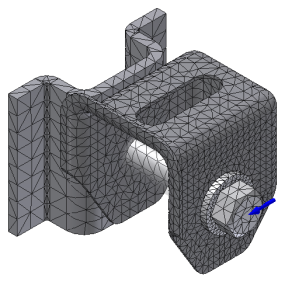
添加局部网格控制
有时,对于小型面或复杂的面,正常网格大小无法提供足够详细的结果。您可以手动调整网格大小以改进局部或接触区域中的应力结果。
- 在浏览器中的网格文件夹节点上单击鼠标右键,然后单击“局部网格控制”
 。
。 - 选择您要向其应用本地控制的面和边。
- 指定网格元素大小。
- 单击“确定”。
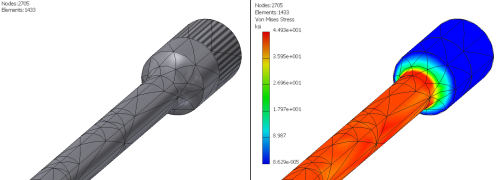
如果您发现应力集中,请考虑将用于分析的网格设置得更精细一些。网格参数将应用于所有零部件和模型特征。
编辑局部网格节点
- 在局部网格节点上单击鼠标右键并单击“删除”或“编辑局部网格控制”。
- 您可以更改网格大小或构成网格的选定实体、面和边。
- 单击“确定”。