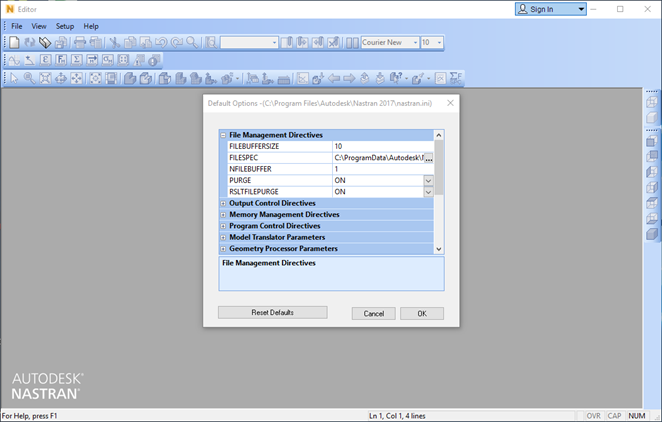
在成功安装 Autodesk Nastran 后,应测试安装并对配置设置进行所有建议的更改,如下所述。
- 从 Autodesk Nastran 编辑器运行 Autodesk Nastran
- 现在,可以通过使用 Autodesk 编辑器打开位于安装文件夹(默认位于 C:\Users\Public\Documents\Autodesk\Nastran 2024\Example Files\zh-cn)中的 Test.NAS 文件,来测试 Autodesk Nastran。从菜单项启动 Autodesk Nastran 编辑器。
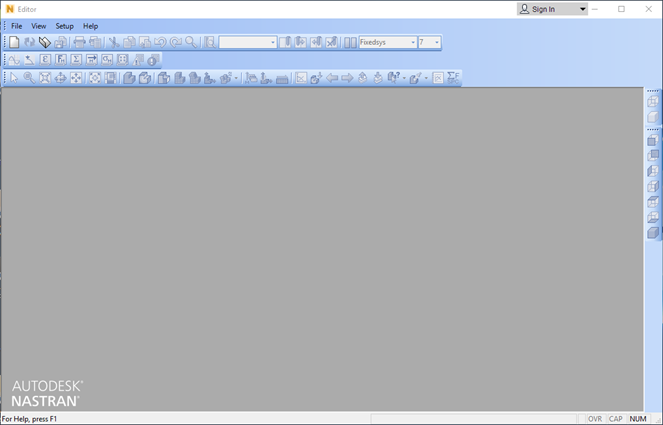
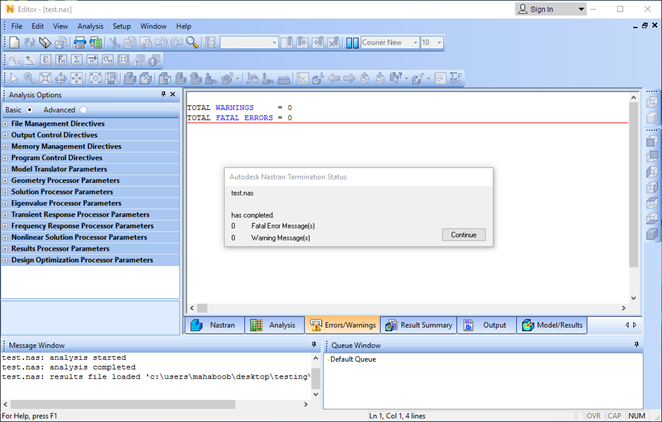
- 打开 Test.NAS 文件。依次单击以运行该模型。Autodesk 编辑器终止时不应显示任何错误或警告消息,如下图所示。
 注: 请确保在以管理员身份登录时一切正常。
 - 从命令提示运行 Autodesk Nastran
- 若要从 Windows 的命令提示窗口运行 Autodesk Nastran,请参见《Nastran 求解器参考手册》的第 1 部分 Nastran 命令行。您必须使用快捷菜单中的“以管理员身份运行”命令打开命令提示。
- 配置模型初始化文件
- 模型初始化文件 (Nastran.INI) 用于配置要在系统中运行的 Autodesk Nastran。该文件分为以下五个部分:
- 每个部分都有与之关联的一组相关指令,并且每个指令都具有默认设置(有关指令语法和默认设置,请参见《Nastran 求解器参考手册》的第 2 部分初始化)。
- 对于大多数配置而言,Nastran.INI 文件中的默认设置将提供最佳性能。您可能需要更改一些指令,具体取决于您的配置。可使用标准文字编辑器或通过“Autodesk Nastran 2024 编辑器选项”菜单进行更改。
- 修改 Nastran 模型初始化文件 (Nastran.INI) 的最简单方法是从“开始”菜单()打开 Autodesk Nastran 编辑器。然后依次选择,并单击所需部分和选项。若要设置特定于模型的选项,请打开模型输入文件,然后使用左侧显示的选项菜单。
- 可能需要修改的第一批指令为临时文件文件夹。依次双击“文件管理”和“FILESPEC”指令以更改文件夹。您将需要在拥有大量可用空间的磁盘上选择一个文件夹。
- 安装 Autodesk Nastran 时,RAM 指令设置可能会对性能造成极大影响,并且将针对特定计算机自动进行优化。如果要修改它,可以在“内存管理指令”部分进行修改。
- 您可能需要修改的其他指令位于几何体处理器参数 SHELLRNODE 下。如果将 SHELLRNODE 设置为“ON”,所有 CQUAD4 和 TRIA3 单元都将转换为 CQUADR 和 CTRIAR。CQUADR 和 CTRIAR 单元是完全 6 自由度/节点单元,它们通常会提供更精确的结果。
- 您可能需要修改的最后一个指令位于求解处理器参数 SOLUTIONERROR 下。如果您遇到由于建模错误而导致的非正定,可通过将 SOLUTIONERROR 设置为“ON”并将 FACTDIAG 设置为 0.0 来避免出现致命错误。如果您遇到奇异情形,还可通过将 SOLUTIONERROR 设置为“ON”并将 FACTDIAG 设置为 1.0E-10 来避免出现致命错误。请注意,尽管这些选项可用于检测建模错误,但在以后的运行中它们可能会导致求解质量较差或出现致命消息。建议针对生产运行将 SOLUTIONERROR 设置为“OFF”。
剖面 用途 [文件管理] 文件管理指令允许用户指定输入、输出和数据库文件的名称和位置。 [输出控制] 输出控制指令允许用户控制生成的输出文件及其内容。 [内存管理] 内存管理指令允许用户控制内存的类型(虚拟或物理),以及需占用很多内存的任务(如矩阵装配和分解)的内存使用量。通过优化内存使用量,用户可以优化性能。 [程序控制] 程序控制指令允许用户通过控制如何执行任务以及执行哪些任务来自定义程序执行。 [参数] 在该部分中,通过 PARAMETER 命令或项指定的参数语句可以使用指令格式进行指定。请参见第 5 部分参数。