- 结果自动加载到 Autodesk Inventor Nastran 中。
- 在“结果”下的“Von Mises”上单击鼠标右键,然后选择“编辑”。
- 在“轮廓选项”选项卡中的“结果数据”下,选择“应力”;在“类型”下,选择“BEAM VON MISES STRESS”。
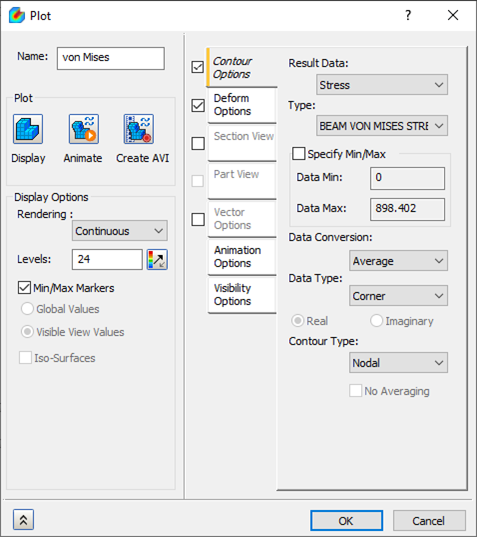
- 确保“变形选项”和“轮廓选项” 选项卡处于选中状态。
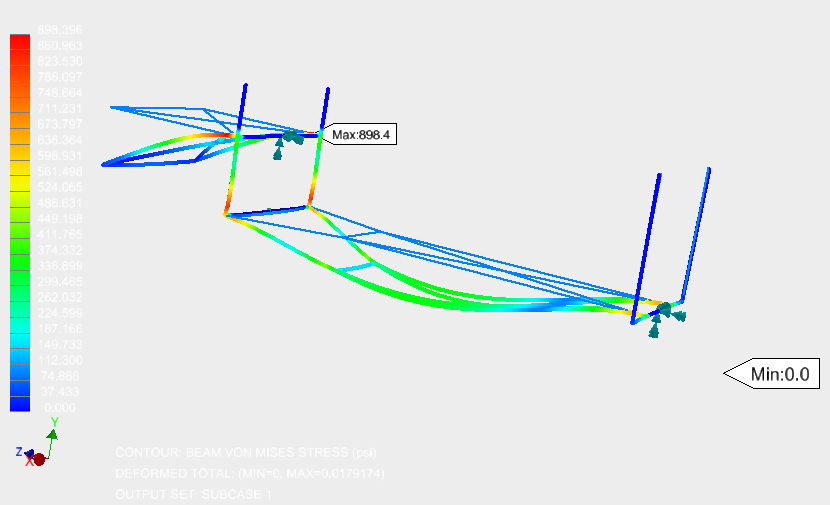
- 单击“显示”按钮以绘制轮廓。
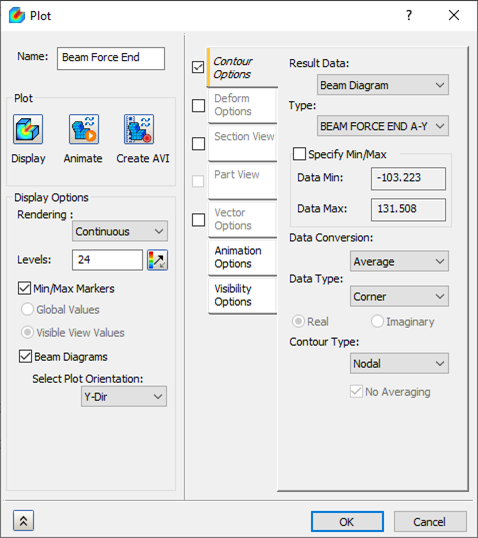
- 在“结果”上单击鼠标右键,然后单击“新建”。
- 在“轮廓选项”选项卡中的“结果数据”下,选择“梁图”;在“类型”下,选择“BEAM FORCE END A-Y PLANE 1”。
- 在“名称”字段(左上)中,输入“梁力结束”。
- 在对话框左侧,确保“梁图”处于选中状态,并将“选择图方向”设置为“Y 方向”。
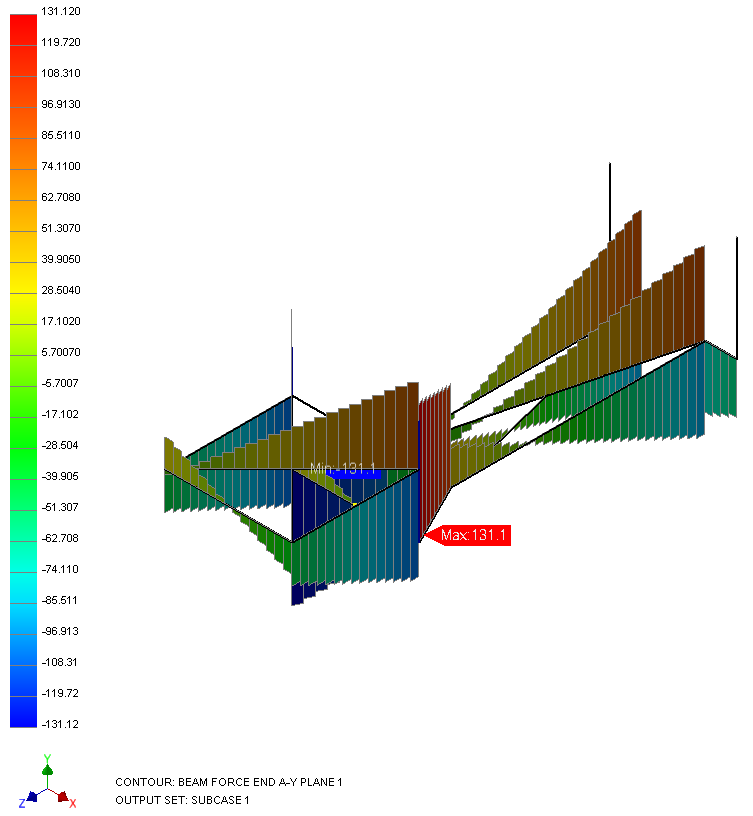
- 取消选中“变形选项”选项卡,然后单击“显示”按钮。
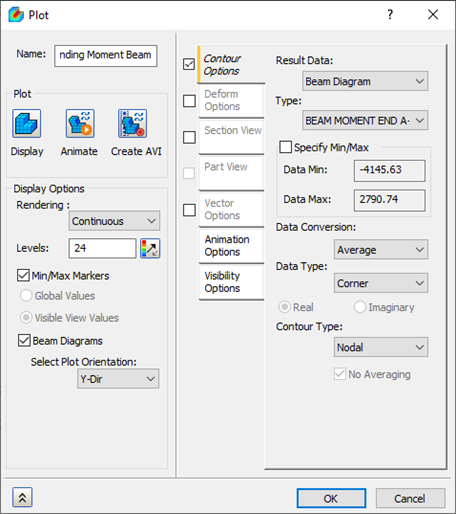
- 在“轮廓选项”选项卡中的“结果数据”下,选择“梁图”;在“类型”下,选择“BEAM MOMENT END A-Z PLANE 1”。
- 在“名称”字段(左上)中,输入“弯矩梁”。
- 确保选中“梁图”,并将“选择图方向”设置为“Y 方向”。
- 单击“显示”。
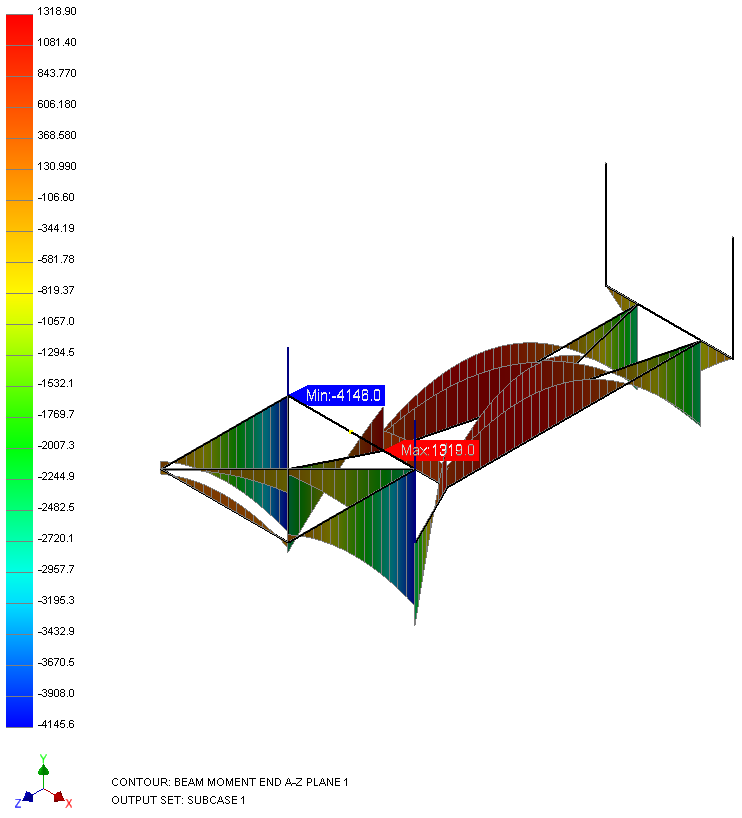
使用杆单元和梁单元的拖车框架的线性静力分析至此结束。
所涵盖的主要主题如下所示:
- 运行杆/梁结构的分析。
- 使用横截面创建线单元物理属性。
- 使用重力载荷。
- 绘制梁图。