-
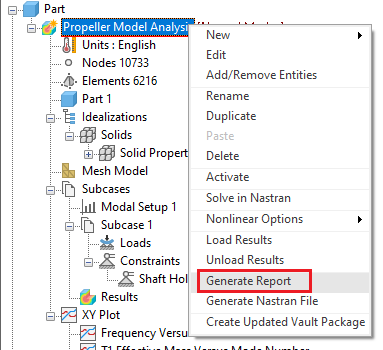
在树视图中,在分析名称“正则模态分析”上单击鼠标右键,然后选择“生成报告”。
-
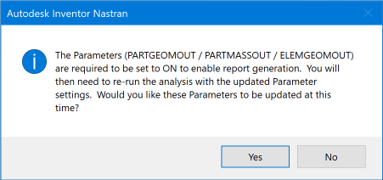
取决于用户的设置,可能会显示以下消息:
-
单击“是”。
- 在“模型”树中,双击“参数”。
- 在“参数”窗口中,选择“几何体处理器参数”,然后选中左下角的“高级设置”复选框。请注意,在右侧的列中,设置 PARTGEOMOUT、PARTMASSOUT 和 ELEMGEOMOUT 会自动“启用”。单击“确定”以关闭窗口。
- 通过在分析名称“正则模态分析”上单击鼠标右键并选择“在 Nastran 中求解”,来重新运行分析。
- 在树视图中,再次在“正则模态分析”上单击鼠标右键,然后选择“生成报告”。
- “报告向导 – 封面”窗口即会打开。编辑以下信息,然后单击“下一步 >”:
- 标题:正则模态分析报告
- 作者:输入您的姓名
-
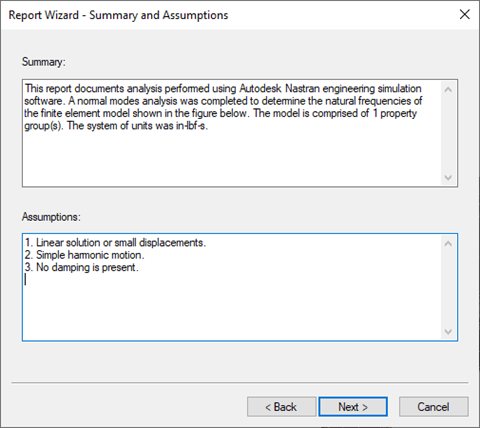
“报告向导 – 摘要和假设”对话框即会显示。单击“下一步 >”。
-
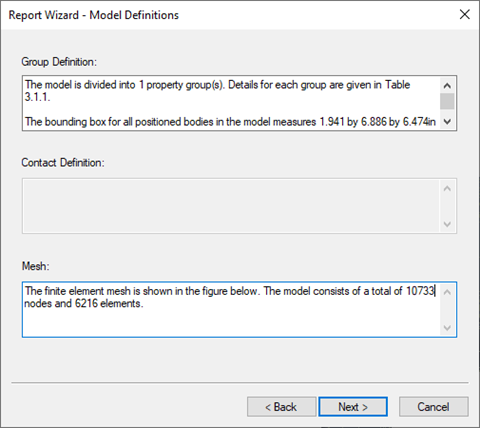
“报告向导 – 模型定义”窗口即会显示。单击“下一步 >”。
-
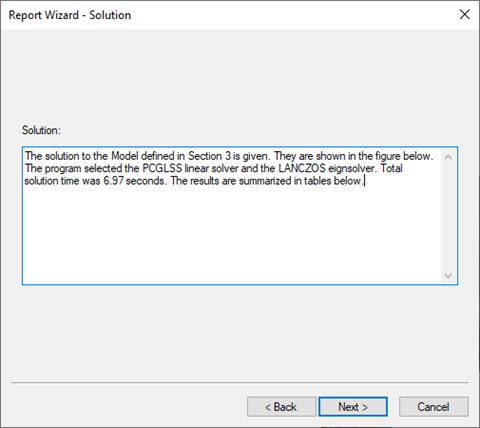
“报告向导 – 求解”窗口即会显示。单击“下一步 >”。
-
“报告向导 – 结论”窗口即会显示。单击“下一步 >”。
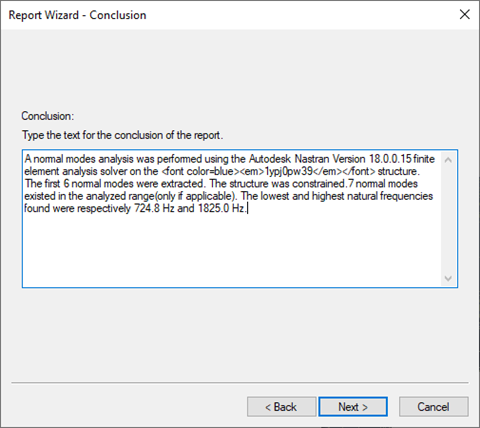
- 将报告保存为“分析报告”。
-
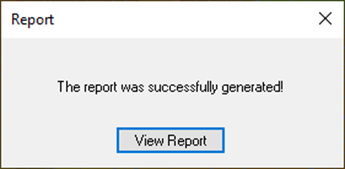
通过单击“报告”弹出对话框中的“查看报告”按钮,来打开刚刚创建的 HTML 文件。请注意,报告图将与文字一同自动生成。