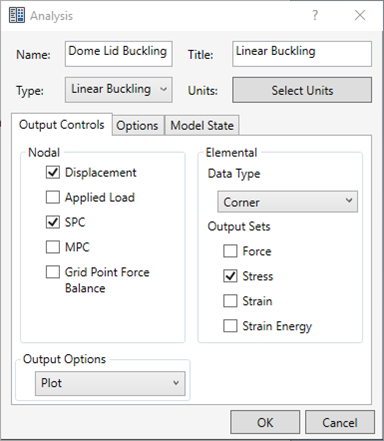
- 在树视图中的“分析 1”上单击鼠标右键,然后选择“编辑”。
- 为“名称”键入“圆顶盖屈曲”,为“标题”键入“线性屈曲”。从“类型”下拉菜单中选择“线性屈曲”。
- 单击“选项”选项卡,然后为要提取的“模态数”输入“3”。这将指示 Autodesk Nastran 计算前 3 个特征值。
- 单击“确定”返回到树视图。
- 在此时保存模型。
- 在树视图中,在“子工况 1”下的“约束”上单击鼠标右键,然后选择“新建”。
- 将约束重命名为“固定的外部面”。
- 在 Inventor Nastran 中对模型进行定向,以便可以清楚地查看和拾取最外侧顶面。
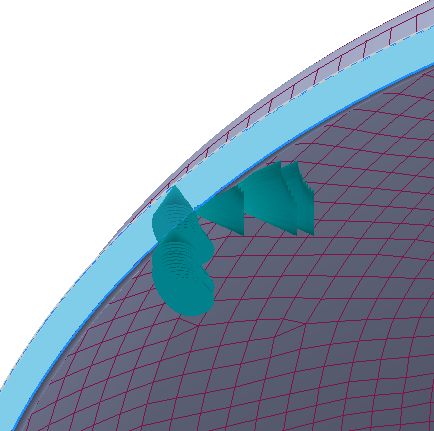
- 确保在“子工况”列表中选中“子工况 1”。
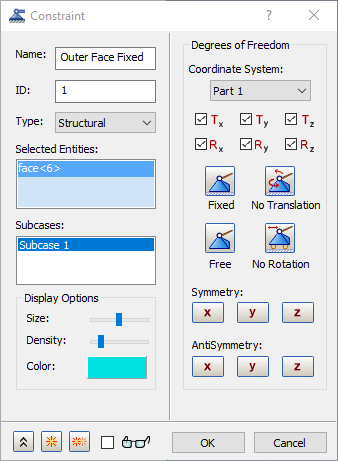
- 接受默认设置,然后单击“确定”以创建固定约束。
- 在“子工况 1”下的“载荷”上单击鼠标右键,然后选择“新建”。
- 将“名称”更改为“压力”。
- 将“类型”下拉菜单更改为“压力”。为“载荷定义”下的“幅值”键入“-1”。
- 确保在“子工况”列表中选中“子工况 1”。
- 选择模型中的所有顶面(可逐一选择,也可以使用框拾取方法选择)。
- “载荷”对话框应如下所示。
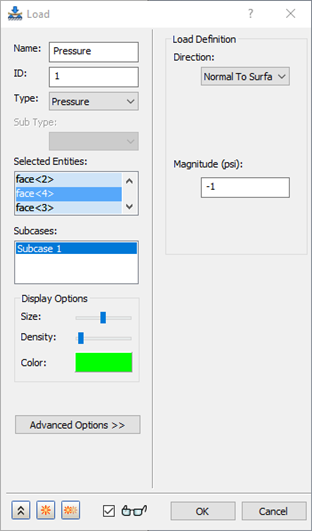
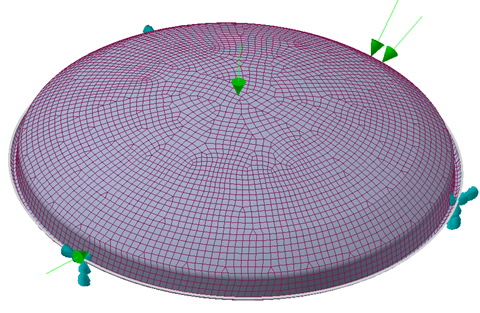
- 单击“确定”。模型应如下所示。
- 在“零件”树中,在“子工况 1”上单击鼠标右键、选择“重命名”,然后键入“线性屈曲工况”。
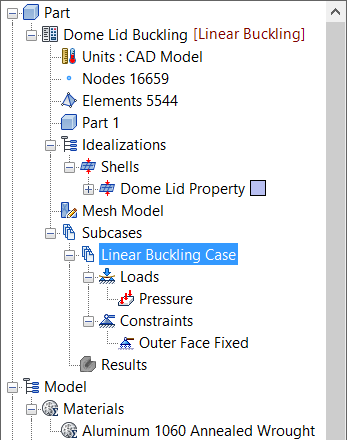
- 完成后,树视图应如下所示。
- 单击“保存”以保存所做的工作。
- 在树视图的空白区域上单击鼠标右键,然后选择“在 Nastran 中求解”。
- Autodesk Nastran 将对模型求解,并在 Inventor Nastran 内的“Autodesk Nastran 输出”窗口中显示进度。
- 当看到“Nastran 求解完成”对话框时,请单击“确定”以将结果加载到 Inventor Nastran 中。