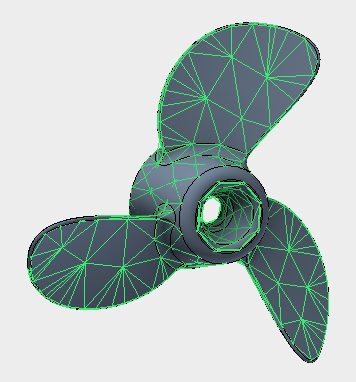
通过从材料库加载不锈钢创建新的材料。
- 在“模型”树中,在“材料”上单击鼠标右键,然后选择“新建”。
- 在对话框中,单击“选择材料”。
- “材料数据库”对话框即会使用可用库填充。单击“加载数据库”。
- 浏览到C:\Program Files\Autodesk\Inventor Nastran 2024\In-CAD\Materials,然后打开“ADSK_materials.natmat”文件。
- 材料树将使用可用的材料填充。在“钢材”类别中,选择“16-25-6 不锈钢”。
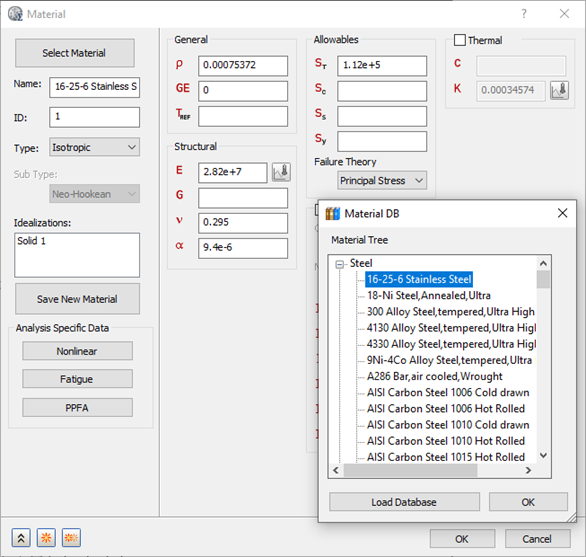
忽略任何有关失效理论的消息。
 正则模态分析的关键组成部分是刚度和质量。在为正则模态分析定义自定义材料时,要花些时间和精力确保已在材料信息中定义质量密度。
- 将材料重命名为“螺旋桨材料”。
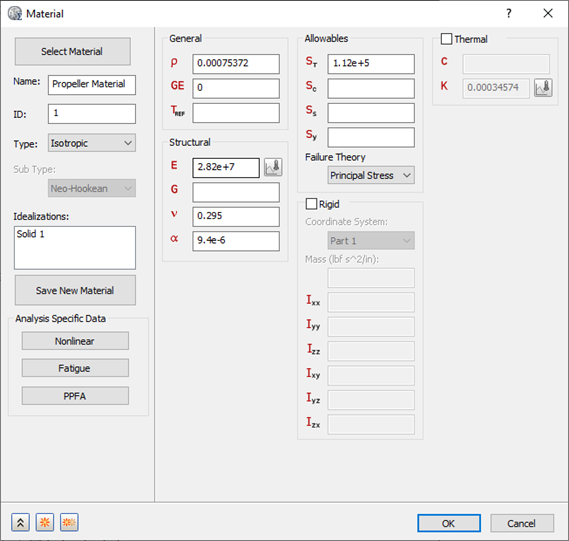
- 单击“确定”以创建材料。
- 在“模型”树中的“理想化”下,检查标准类别下是否有任何现有定义,例如“实体”和“壳”。下面所示的“实体 1”是现有定义的一个示例:
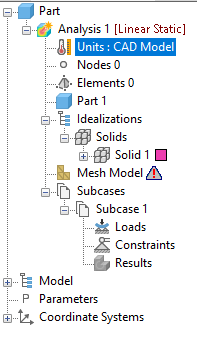
如果有任何现有定义,请在上单击鼠标右键。执行此操作会确保不需要的材料不会出现在零件网格中并参与分析。
- 在“模型”树中,在“理想化”上单击鼠标右键,然后选择“新建”。
- 将特性重命名为“实体特性”。
- 从“类型”下拉菜单中选择“实体单元”,并确保将“材料”设置为“螺旋桨材料”。接受其他默认值。
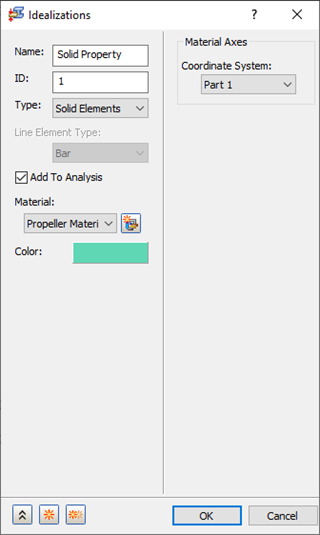
- 单击“确定”以创建特性。
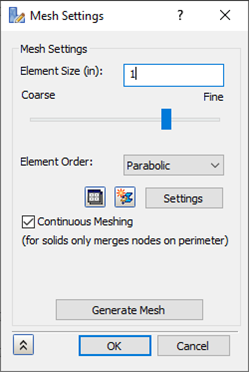
- 在“网格模型”上单击鼠标右键,然后选择“编辑”。
- 在“单元大小”字段中,键入“1”。
- 接受默认值并单击“确定”以生成实体网格。
- 网格生成后,模型应如下所示。