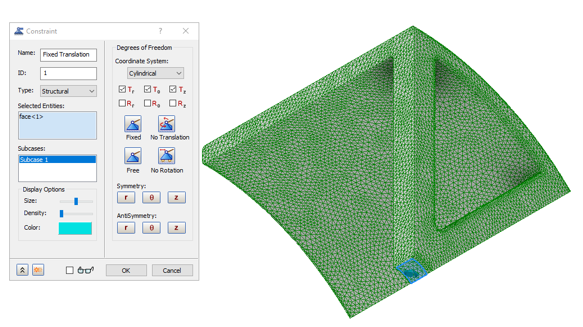
- 轮罩拱的内圆柱面是固定的。使用 ViewCube 定向零件,以便可以清晰地查看底面。在“子工况 1”下的“约束”上单击鼠标右键,然后选择“新建”。
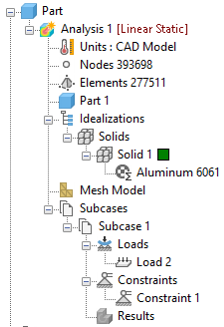
 将创建的所有实体也会显示在“模型实体”列表中。随着建模的进展,此列表将不断变大。“模型实体”列表提供了一种将实体轻松应用于其他子工况的方法。
- “约束”对话框出现后,请选择内圆柱面。
- 为约束的“名称”键入“固定约束”。将“坐标系”更改为“圆柱”,然后取消选中“R”r、“R”
θ
和“R”z 复选框。
注: 在“约束”对话框的“显示选项”部分中,可以调整出现在零件显示中的约束符号的大小、数量和颜色。
- 确保在“子工况”列表中选择“子工况 1”,然后单击“确定”。这会自动将该约束添加到“子工况 1”。
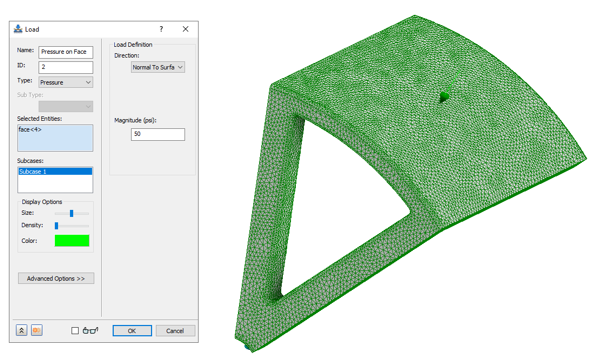
- 在“子工况 1”下的“载荷”上单击鼠标右键,然后选择“新建”。在此子工况中,载荷是在垂直于表面的方向上施加于轮罩外表面的 50 psi 压力。
- 在“类型”下拉列表中,将“压力”设置为“载荷”类型。
- 在“名称”字段中,输入“面上的压力”。
- 选择轮罩的“外表面”,然后键入“50”psi。
注: 在“载荷”对话框的“显示选项”部分中,可以调整出现在零件显示中载荷符号的大小、数量和颜色。
- 确保在“子工况”列表下选择“子工况 1”。
- 然后,单击“确定”。
- 在树视图中的“分析 1”上单击鼠标右键,然后选择“编辑”。
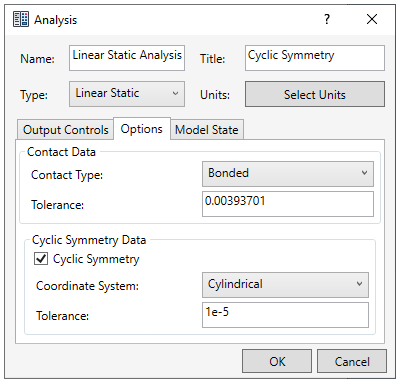
- 为“名称”键入“线性静态分析”、为“标题”键入“循环对称”,然后为分析“类型”选择“线性静态”。
- 确保在“节点输出控制”下选中“位移”,然后在“单元输出集”下选中“应力”。
- 切换到“选项”选项卡。选中“循环对称”下的复选框,然后将“坐标系”设置为“圆柱”。确保在“选项”选项卡内选择的坐标系与在应用约束时选择的坐标系相同,然后单击“确定”。