根据系统,解算模型可能需要几分钟的时间。与线性静力分析不同,树中将显示单个“结果”项目。这是处理多输出结果的方式。
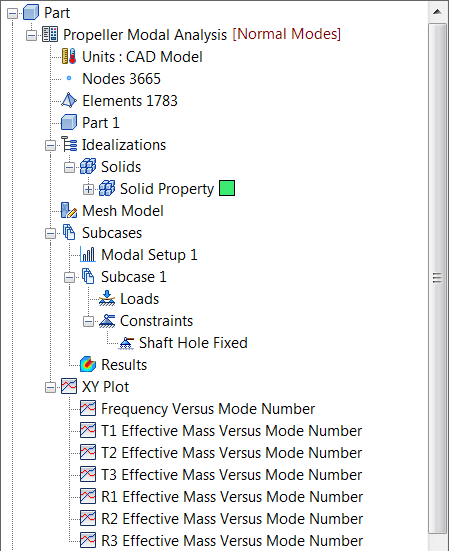 Nastran 将计算位移,以图形方式表示提取的每个特征值的模态形状。
- 在树中的“结果”上单击鼠标右键,然后选择“编辑”。
- 在“轮廓选项”选项卡上,从“子工况”下拉菜单中选择“模式 1”、从“结果数据”菜单中选择“位移”,并确保将“类型”设置为“总计”。
- 取消选中“变形选项”复选框,然后单击“显示”按钮。
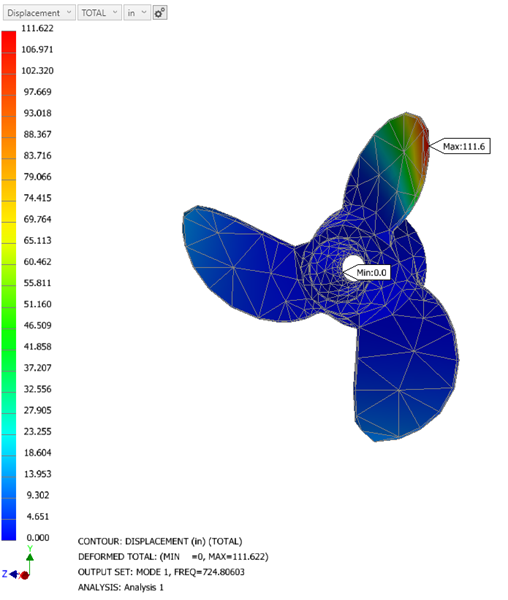
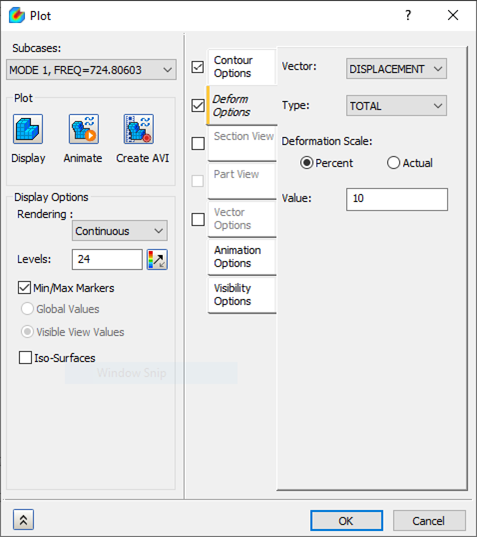
- 第一个(也是最低的)频率约为“750 Hz”。在这种情况下,为弯曲模态。选中“变形选项”复选框,然后单击“确定”。
- 未变形的边叠加在轮廓上以显示相对位移形状。在此处,为了清晰起见,未显示单元边。
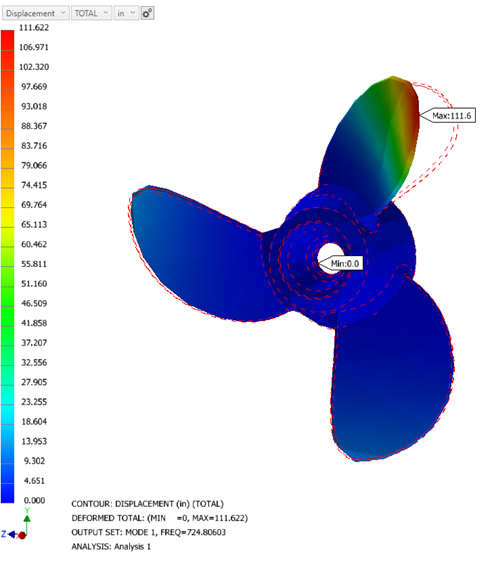
在第一个模式中,螺旋桨叶片弯曲到未变形叶片的平面以外,以显示弯曲模式形状。
- 在上单击鼠标右键,然后在“子工况”下选择“模式 6”,然后单击“确定”。
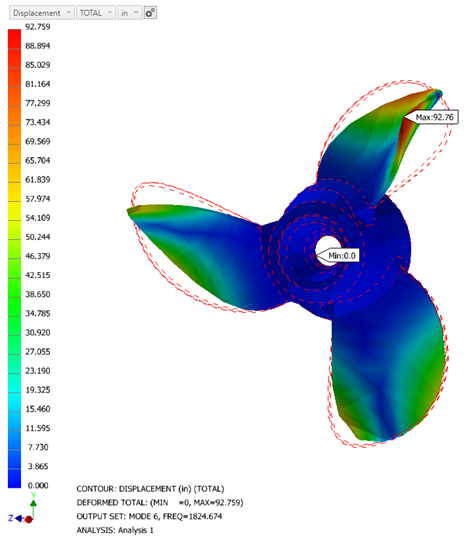
模式 6 显示模态模式。再次在单元边关闭的情况下显示模型,同时显示未变形的边以显示相对位移。
 如果显示“最大”和“最小”标签,可以在单元边旁边的“图属性”对话框中的“显示选项”部分中将其关闭。
对结果制作动画
- 在树视图中的“结果”上单击鼠标右键,然后选择“编辑”。
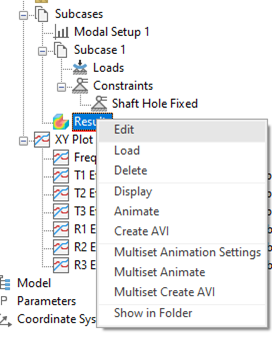
- 从“子工况”下拉菜单中,选择“模式 1”。确保“轮廓”和“变形”框处选中状态。
- 单击“动画选项”选项卡,然后设置以下值:
- 帧数 = 25
- 延迟(毫秒) = 20
- 模态 = 振荡
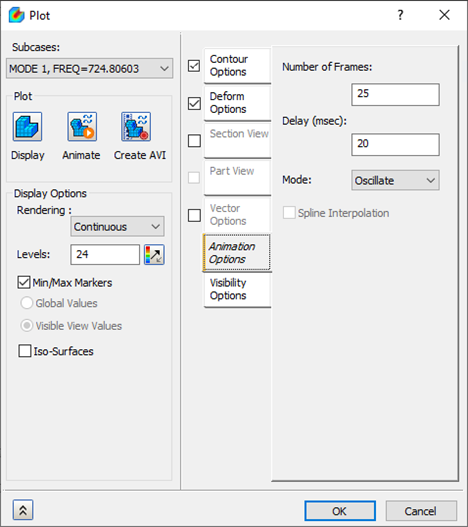
- 单击“确定”。
- 在“结果”上单击鼠标右键,然后选择“动画制作”。您应该看到动画制作的轮廓和变形。
- 在“结果”上单击鼠标右键,然后再次选择“动画制作”以停止动画。
- 在“结果”上单击鼠标右键,然后选择“编辑”。
- 取消选中“轮廓”复选框。请注意,位移轮廓图不再与变形图一起插值。
螺旋桨的正则模态分析至此结束。
所涵盖的主要主题如下所示:
- 如何设置和运行简单正则模态分析。
- 如何解读频率或特征值提取结果。
- 如何设置和运行简单动画。