“数据源”选项卡
通过“数据源”选项卡,可从第三方进度安排软件(如 Microsoft Project、Asta 和 Primavera)中导入任务。其中显示了所有添加的数据源,以表格格式列出。
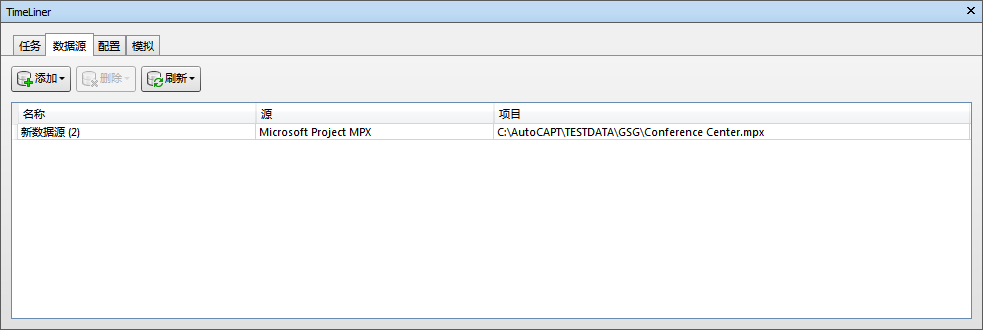
数据源视图
数据源显示在多列的表中。这些列会显示名称、源(例如 Microsoft Project)和项目(例如 my_schedule.mpp)。任何其他列(也可能没有这样的列)标识外部进度中的字段,这些字段指定了每个已导入任务的任务类型、唯一 ID、开始日期和结束日期。
如有必要,可以移动列以及调整其大小。
数据源按钮
添加
创建指向外部项目文件的新连接。单击此按钮将显示一个菜单,该菜单列出了当前计算机上所有可连接的项目源。有关可用源的详细信息,请参见“支持的调度软件”。
删除
删除当前选定的数据源。如果在将数据源删除之前刷新了数据源,则从该数据源读取的所有任务和数据都将保留在“任务”选项卡中。
刷新
显示“从数据源刷新”对话框,从中可以刷新选定数据源。
关联菜单
在选项卡上的数据源区域中单击鼠标右键,将打开一个关联菜单,您可以通过该菜单来管理数据源。
重建任务层次 - 从选定数据源中读取所有任务和关联数据(如“字段选择器”对话框中所定义),并将其添加到“任务”选项卡。选择此选项还会在新任务添加到选定项目文件后与该项目文件同步。此操作将在“TimeLiner”中重建包含所有最新任务和数据的任务层次结构。
同步 - 使用选定数据源中的最新关联数据(如开始日期和结束日期)更新“任务”选项卡中的所有现有任务。
删除 - 删除当前选定的数据源。如果在将数据源删除之前刷新了数据源,则从该数据源读取的所有任务和数据都将保留在“任务”选项卡中。
编辑 - 用于编辑选定数据源。选择此选项将显示“字段选择器”对话框),从中可以定义新字段或重新定义现有字段。
刷新 - 显示“从数据源刷新”对话框,从中可以刷新选定数据源。
重命名 - 用于将数据源重命名为更合适的名称。当文本字段高亮显示时,输入新名称,然后按 Enter 键保存它。
注意:如果数据源中的任务不同时包含开始日期和结束日期,或者开始日期小于或等于结束日期,则将忽略这些任务。