“任务”选项卡
通过“任务”选项卡可以创建和管理项目任务。该选项卡显示进度中的所有任务,以表格格式列出。可以使用该选项卡右侧和底部的滚动条浏览任务记录。
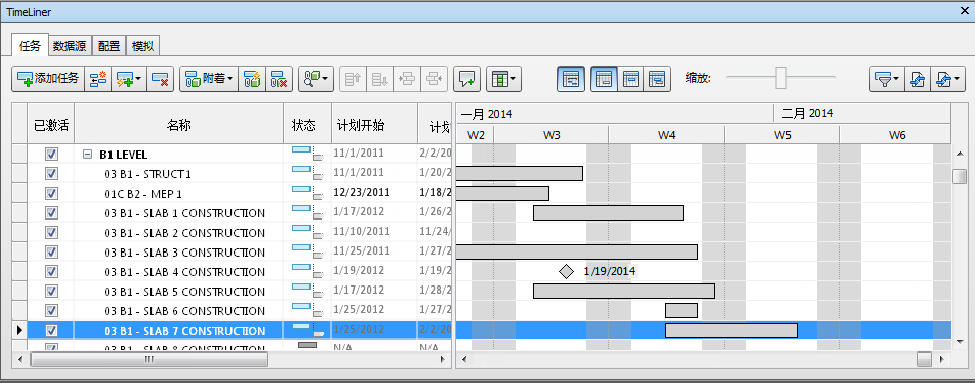
任务视图
任务显示在包含多列的表格中,通过此表格可以灵活地显示记录。您可以:
- 移动列或调整其大小
- 按升序或降序顺序对列数据进行排序
- 向默认列集合添加新用户列
任务层次
从数据源(例如 Microsoft Project™)导入时,Autodesk Navisworks TimeLiner 支持分层任务结构(有关详细信息,请参见“‘数据源’选项卡”)。分别单击任务左侧的加号或减号可以展开或收拢层次。
状态图标
每个任务都使用图标来标识自己的状态。系统会为每个任务绘制两个单独的条,显示计划与实际关系。颜色用于区分任务的早(蓝色)、按时(绿色)、晚(红色)和计划(灰色)部分。圆点标记计划开始日期和计划结束日期。
将鼠标指针放置在状态图标上会显示工具提示,说明任务状态。
 在计划开始之前完成。
 早开始,早完成。
 早开始,按时完成。
 早开始,晚完成。
 按时开始,早完成。
 按时开始,按时完成。
 按时开始,晚完成。
 晚开始,早完成。
 晚开始,按时完成。
 晚开始,晚完成。
 在计划完成之后开始。
 没有比较。
没有比较。
“活动”复选框
“活动”列中的复选框可用于打开/关闭任务。如果任务已关闭,则模拟中将不再显示此任务。对于分层任务,关闭上级任务会使所有下级任务自动关闭。
关联菜单
在选项卡的任务区域中单击鼠标右键会打开一个关联菜单,此关联菜单可用于处理进度中的任务。
- 复制日期/时间 - 复制选定字段中的日期/时间值。仅当在一个日期字段(例如“计划开始”)上单击鼠标右键时,此选项才可用。注意:当前,不能使用 Ctrl+C 键盘快捷键复制日期/时间值。
- 粘贴日期/时间 - 粘贴日期/时间值。需要在一个日期字段上单击鼠标右键才可访问此选项。此外,除非之前已复制有效的日期/时间,否则此选项也不可用。注意:当前,不能使用 Ctrl+V 键盘快捷键粘贴日期/时间值。
- 启用计划日期 - 模拟选定任务的计划日期。在“计划开始”或“计划结束”字段上单击鼠标右键后,可以显示此选项。
- 启用实际日期 - 模拟选定任务的实际日期。在“实际开始”或“实际结束”字段上单击鼠标右键后,可以显示此选项。
- 日期 - 用于模拟选定任务的实际日期和计划日期。如果没有为任务启用任何日期,则它不会显示在模拟中。
- 添加任务 - 向进度添加新任务。在任何当前任务下的任务视图区域中单击鼠标右键后,可以显示此选项。
- 附着当前选择 - 将场景中的当前选定项目附着到选定任务。
- 附着当前搜索 - 将当前搜索选择的所有项目附着到选定任务。有关搜索的详细信息,请参见“查找对象”。
- 附着集合 - 将选择集中包含的所有项目附着到选定任务。选择此选项时,将显示当前场景中保存的所有选择集和搜索集的列表。选择要附着到任务的选择集或搜索集。有关使用选择集和搜索集的详细信息,请参见“创建和使用对象集 使用对象集”。
- 附加当前选择 - 将场景中的当前选定项目附加到已附着到选定任务的项目。注意:有关如何在 Autodesk Navisworks 中选择项目的详细信息,请参见“选择对象”。
- 清除附加对象 - 从此任务删除附加对象。
- 添加注释 - 向任务添加注释。有关详细信息,请参见“使用注释、红线批注和标记 查看注释”。
- 向下填充 - 设置“任务”视图中所有当前选定任务的任务类型,以匹配当前处于“焦点”模式的任务的类型。
- 插入任务 - 在“任务”视图中一个当前选定任务的上方插入新任务。
- 删除任务 - 删除“任务”视图中当前选定的任务。
- 自动添加任务 - 为每个最高层、最上面的项目或每个搜索集和选择集自动添加任务。
- 查找 - 根据在“查找”菜单中选择的搜索条件,在进度中查找项目。可以在“选项编辑器”(“工具”>“TimeLiner”>“启用查找”复选框)中启用/禁用此选项。
可以使用多项选择(即按住 Shift 键或 Ctrl 键)一次对多个任务执行大多数命令。例如,如果要删除所有任务,请选择第一个任务,然后按住 Shift 键并选择最后一个任务,接着按 Delete 键。
任务按钮
添加任务 
“添加任务”按钮可在任务列表的底部添加新任务。
插入任务 
“插入任务”按钮可在“任务”视图中当前选定的任务上方插入新任务。
自动添加任务 
“自动添加任务”按钮可为每个最高层、最上面的项目或每个搜索集和选择集自动添加任务。
删除任务 
“删除任务”按钮可删除“任务”视图中当前选定的任务。
附着 
“附着”按钮可用于:
- 附着当前选择 - 将场景中的当前选定项目附着到选定任务。
- 附着当前搜索 - 将当前搜索选择的所有项目附着到选定任务。有关搜索的详细信息,请参见“查找对象”。
- 附加当前选择 - 将场景中当前选定项目附加到已附着到选定任务的项目。
使用规则自动附着 
“使用规则自动附着”按钮可打开“TimeLiner 规则”对话框,从中可以创建、编辑和应用自动将模型几何图形附着到任务的规则。
清除附加对象 
“清除附加对象”按钮可从选定的任务拆离模型几何图形。
查找项目 
“查找项目”按钮可基于您从下拉列表中选择的搜索条件在进度中查找项目。可以在“选项编辑器”(“工具”>“TimeLiner”>“启用查找”复选框)中启用/禁用此选项。
上移 
“上移”按钮可在任务列表中上移选定任务。任务只能在其当前的层次级别内移动。
下移 
“下移”按钮可在任务列表中下移选定任务。任务只能在其当前的层次级别内移动。
降级 
“降级”按钮可在任务层次中将选定任务降低一个级别。
升级 
“升级”按钮可在任务层次中将选定任务提高一个级别。
添加注释 
“添加注释”按钮可向任务添加注释。有关详细信息,请参见“使用注释、红线批注和标记 查看注释”。
列 
通过“列”按钮,可以从三种预定义列集合(“基本”、“标准”或“扩展”)中选择要在“任务”视图中显示的列集合。也可以在“选择 TimeLiner 列”对话框中创建自定义列集合,方法是单击“选择列”,在设置首选列集合后选择“自定义”。
按状态过滤 
“按状态过滤”按钮可基于任务的状态过滤任务。过滤某个任务会在“任务”视图和“甘特图”视图中临时隐藏该任务,但不会对基础数据结构进行任何更改。
导出进度 
“导出进度”按钮可将 TimeLiner 进度导出为 CSV 或 Microsoft Project XML 文件。
“甘特图”视图
甘特图显示一个说明项目状态的彩色条形图。每个任务占据一行。水平轴表示项目的时间范围(可分解为增量,如天、周、月和年),而垂直轴表示项目任务。任务可以按顺序、并行或重叠运行。
可以将任务拖动到不同的日期,也可以单击并拖动任务的任一端来延长或缩短其持续时间。所有更改都会自动更新到“任务”视图中。
甘特图按钮
显示日期
使用“显示日期”下拉菜单可以在“实际”甘特图、“计划”甘特图和“计划与实际”甘特图之间切换。
显示/隐藏甘特图 
单击“显示/隐藏甘特图”按钮可显示或隐藏甘特图。
显示计划日期 
单击“显示计划日期”按钮可在甘特图中显示计划日期。
显示实际日期 
单击“显示实际日期”按钮可在甘特图中显示实际日期。
显示计划日期与实际日期 
单击“显示计划日期与实际日期”按钮可在甘特图中显示计划日期与实际日期。
缩放滑块
使用缩放滑块可以调整显示的甘特图的分辨率。最左边的位置选择时间轴中的最小可用增量(例如天);最右边的位置选择时间轴中的最大可用增量(例如年)。
按状态过滤
“按状态过滤”按钮可基于任务的状态过滤任务。过滤某个任务会在“任务”视图和“甘特图”视图中临时隐藏该任务,但不会对基础数据结构进行任何更改。
导出进度
“导出进度”按钮可将 TimeLiner 进度导出为 CSV 或 Microsoft Project XML 文件。