使用测量工具测量距离
测量两点之间的距离
单击“审阅”选项卡 >“测量”面板 >“测量”下拉菜单 >“点到点”
 。
。在“场景视图”中单击待测量距离的起点和终点。
可选标注标签将显示测量的距离。
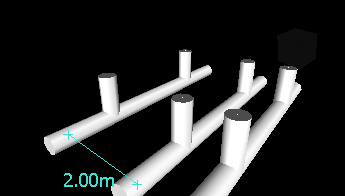
在测量两点之间的距离时保持同一起点
单击“审阅”选项卡 >“测量”面板 >“测量”下拉菜单 >“点到多点”
 。
。单击起点和要测量的第一个终点。在两点之间将显示一条测量线。
单击以记录要测量的下一个终点。
如果需要,请重复此操作以测量其他终点。可选标注标签始终显示上一次测量的距离。起点始终保持不变。
提示:如果要更改起点,请在“场景视图”中单击鼠标右键,然后选择一个新起点。
测量沿某条路线的总距离
单击“审阅”选项卡 >“测量”面板 >“测量”下拉菜单 >“点直线”
 。
。单击起点和要测量的第二个点。
单击沿该路线的下一个点。
重复此操作以测量整条路线。可选标注标签将显示沿选定路线的总距离。
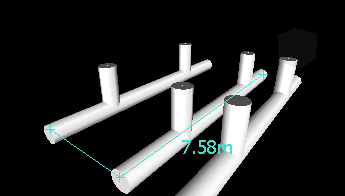 提示:如果要更改起点,请在“场景视图”中单击鼠标右键,然后选择一个新起点。
测量两个对象之间的最短距离
按住 Ctrl 键并使用选择工具
 在“场景视图”中选择两个对象。
单击“审阅”选项卡 >“测量”面板 >“测量最短距离”
 。
。场景视图将自动缩放到测量区域。可选标注标签将显示选定对象之间的最短距离。
测量两个参数化对象之间的最短距离
- 按住 Ctrl 键并使用选择工具 在“场景视图”中选择两个参数化对象。
- 打开“测量工具”窗口,然后单击“选项”。
- 在“选项编辑器”>“界面”节点 >“测量”页面中,选中“使用中心线”复选框,然后单击“确定”。
- 单击“审阅”选项卡 >“测量”面板 >“测量最短距离”。
“距离”框和可选的标注标签将显示选定参数化对象的中心线之间的最短距离。
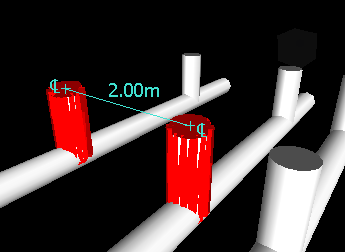
将测量转换为红线批注
单击“审阅”选项卡 >“测量”面板,然后选取所需测量(例如,两点之间的距离)。
单击“审阅”选项卡 >“测量”面板 >“转换为红线批注”
 。
。当前测量的结束标记、线和标注标签(如果有)现在将转换为红线批注,并存储在当前视点中。
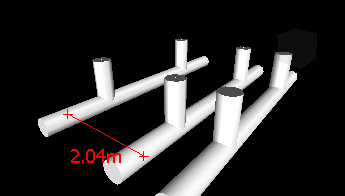
更改测量线的线宽和颜色
- 打开“测量工具”窗口,然后单击“选项”。
- 在“选项编辑器”>“界面”节点 >“测量”页面中,在“线宽”框中输入所需的数字。
- 从“颜色”选项板中选择所需的颜色。默认情况下,测量线为白色。
- 单击“确定”。
清除测量线
- 单击“审阅”选项卡 >“测量”面板 >“测量”下拉菜单 >“清除”
 。
。