“标记”面板
使用“审阅”选项卡上的“标记”面板可添加和管理标记。
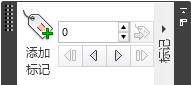
标记将红线批注、视点和注释的功能组合到一个易用的审阅工具中。这样就可以在模型场景中标记要识别的任何内容了。将自动创建视点,可以向标记添加注释和状态。
例如,在审阅任务期间,您在场景中找到了一个大小或位置不正确的项目。可以标记此项目,说明出现的问题,将审阅结果保存为一个 NWF 文件,并将该文件传递给设计团队。设计团队可以在文件中搜索状态为“新”的任何标记,并查找您的审阅注释。对图形文件进行任何必要修改后,这些修改就可以重新载入到 *.nwf 文件中,并且标记状态会相应地进行更改。您可以审阅此最新版本的 NWF 文件,确保所有标记都已解决,然后最终“核准”它们。
添加标记
单击“审阅”选项卡 >“标记”面板 >“添加标记”
 。
。在“场景视图”中,单击要标记的对象。
单击希望标记标签所在的区域。此时会添加标记,且两点由引线连接。
如果当前视点尚未保存,则将自动保存并命名为“标记视图 X”,其中“X”是标记 ID。

在“添加注释”对话框中,输入要与标记关联的文字,从下拉列表中设置标记的“状态”,然后单击“确定”。
视图标记
- 单击“视点”选项卡 >“保存、载入和回放”面板 >“保存的视点”工具启动器
 。
。 - 在“保存的视点”窗口中单击所需视点。所有附加的标记(如果有)将显示在“场景视图”中。