“注释”窗口
“注释”窗口是一个可固定的窗口,通过该窗口可以查看并管理注释。
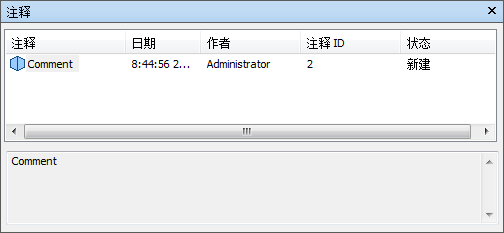
“注释”窗口显示每个注释的名称、时间和日期、作者、ID、状态和主题(或第一行)。存在不同的图标,以帮助您快速确定每个注释的源。
“注释”关联菜单包含以下选项:
- 添加注释。打开“添加注释”对话框。
- 编辑注释。为选定的项目打开“编辑注释”对话框。
- 删除注释。删除选定的注释。
- 帮助。启动联机帮助系统并显示有关注释的主题。
可以从“注释”窗口或从源本身向源中添加任意数量的注释。
提示:要向“场景视图”中的特定对象添加注释,请使用标记。
打开/关闭“注释”窗口
- 单击“审阅”选项卡 >“注释”面板 >“查看注释”
 。
。
向视点添加注释
- 单击“视点”选项卡 >“保存、加载和播放”面板 >“保存的视点”工具启动器
 以打开“保存的视点”窗口。
 - 在“保存的视点”窗口中,在所需的视点上单击鼠标右键,然后单击“添加注释”。
- 在“注释”窗口中,键入注释。默认情况下,为其指定“新”状态。
- 单击“确定”。
向视点动画添加注释
- 单击“视点”选项卡 >“保存、加载和播放”面板 >“保存的视点”工具启动器 以打开“保存的视点”窗口。
- 在“保存的视点”窗口中,在所需的视点动画上单击鼠标右键,然后单击“添加注释”。
- 在“注释”窗口中,键入注释。默认情况下,为其指定“新”状态。
- 单击“确定”。
向选择集或搜索集添加注释
- 单击“常用”选项卡 >“选择和搜索”面板 >“集”下拉列表 >“管理集”以打开“集”窗口。
- 在所需的选择集或搜索集上单击鼠标右键,然后单击“添加注释”。
- 在“注释”窗口中,键入注释。默认情况下,为其指定“新”状态。
- 单击“确定”。
向碰撞结果添加注释
注意:此功能仅适用于 Autodesk Navisworks Manage 用户。
单击“常用”选项卡 >“工具”面板 >“Clash Detective”
 以打开“Clash Detective”窗口,然后单击“结果”选项卡。
在“结果”区域中,在所需的碰撞结果上单击鼠标右键,然后单击“添加注释”。
在“注释”窗口中,键入注释。默认情况下,为其指定“新”状态。
单击“确定”。
向“TimeLiner”任务添加注释
- 单击“常用”选项卡 >“工具”面板 >“TimeLiner”
 以打开“TimeLiner”窗口。
 - 单击“任务”选项卡。
- 在所需任务上单击鼠标右键,然后单击“添加注释”。
- 在“注释”窗口中,键入注释。默认情况下,为其指定“新”状态。
- 单击“确定”。
查看注释
- 打开“注释”窗口。
- 转到注释的源。例如,打开“保存的视点”窗口。
- 单击源项目(例如视点)时,在“注释”窗口中将显示关联的注释。