使用“检测”对话框的“探测”区域可指定用于测量特征的检测路径。
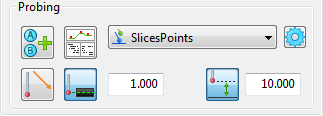
探测策略和方法
探测方法按策略分组。探测策略可确定如何生成检测路径,而探测方法可确定用于探测项目的路径的形状。从以下策略中选择探测方法:
 AutoTouchTrigger — 生成测量项目所需的曲面和中间点。这是几何特征(例如圆弧、圆锥、圆柱和球)的默认策略,可供选择用于检测组。
 UserDefined — 使用检测路径编辑器手动指定检测路径。这是唯一可用于平面的策略;可以将其选择用于其他几何特征或检测组。
 CollisionAvoidance — 在零件上的特征之间生成无碰撞中间检测路径。
 AutoScan — 为特征创建扫描检测路径。
 UserScan — 指定用于测量已选特征的扫描检测路径。
注: “AutoScan”和“UserScan”仅可用于支持扫描的测头座。
此外,当项目的原始方法与当前测头不兼容或在此版本的 PowerInspect 中不可用时,PowerInspect 可以选择“AutoDefined”探测方法中的“回退”。由于此方法可能会生成次优检测路径,因此应在测量零件之前对其进行更改。
若要查看或更改控制检测路径计算方式的参数,请单击“参数” 按钮。
按钮。
测头方向
如果使用分度测头座,请指定探测特征所依据的角度:
 新角度 — 单击此按钮可手动指定特征的测头方向。
 启用/禁用自动定向 — 选择此按钮可自动选择探测特征的最佳方向。例如,在探测平面时,方向与平面的法线矢量相同;探测圆锥时,方向与圆锥的轴相同。
若要查看测头方向的效果,请使用“模拟程序”选项卡。
检测路径详细信息
单击“详细信息” 按钮可打开“检测路径详细信息”对话框,并显示检测路径的详细信息。显示的信息包括接近、搜索和撤回距离以及每次移动的 XYZ、IJK 值。
测头深度
根据测头的直径和部件厚度计算探测特征时的默认深度。若要更改深度,请单击“测头深度” 按钮。
按钮。
更改的效果将显示在 CAD 查看中。例如,将圆弧的测头深度从 1 毫米更改为 3 毫米会降低 2D 特征中的点
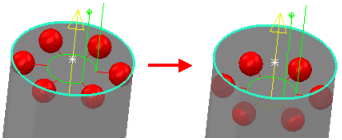
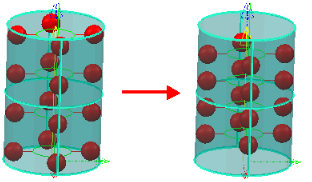
更改圆锥或圆柱的测头深度会更改顶部点和底部点的深度。此示例演示了将圆柱的测头深度从 1 毫米更改为 3 毫米的效果:
安全高度
选择“安全高度” 按钮,以指定测量特征时要使用的安全高度。
此示例演示了将安全高度从 1 毫米更改为 5 毫米的效果:
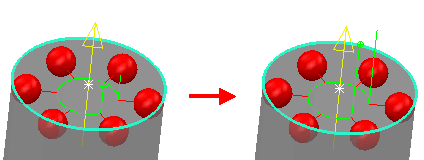
这将确定第一个探测位置之前的接近位置以及最后一个探测位置之后的撤回位置。
输入的值从特征顶部获取。如果测头必须清除障碍物才能测量特征,则此设置非常有用。对于中间检测路径,“安全高度”值确定向中间路径添加中间位置时要应用的中间安全距离。
注: 在向检测次序添加新类型的项目时,PowerInspect 会对该项目使用默认探测方法。如果更改某个项目的设置,PowerInspect 会记住这些设置并在下次创建该项目类型时应用这些设置。