示例模型是一个位于 Examples 文件夹中的型腔模具。
要加载模型,请执行以下操作:
- 单击“文件”选项卡以显示后台视图,然后选择“输入”>“范例”。
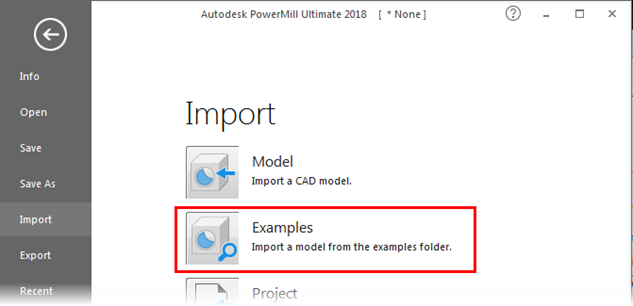
系统会显示“打开范例”对话框,并自动打开安装教程文件的驱动器和文件夹:
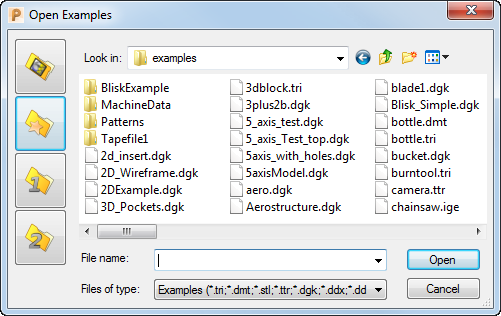
- 在“文件类型”域中,从下拉列表中选择 *.dgk。
- 选择名为 die.dgk 的型腔模具,然后单击“打开”。
PowerMill 会加载文件。
- 单击以使模型布满显示区域。
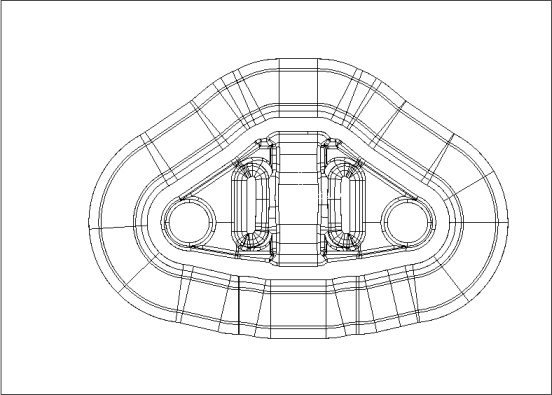
- 要将显示更改为等轴测视图,请单击,然后从菜单中选择选项。模型如下所示:
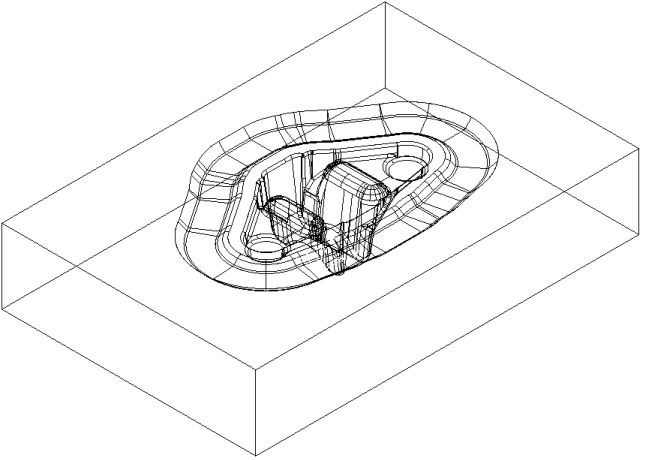
有关查看操作的详细信息,请参见后文。
- 系统当前在仅选择线框的情况下显示模型。要添加阴影,请单击。
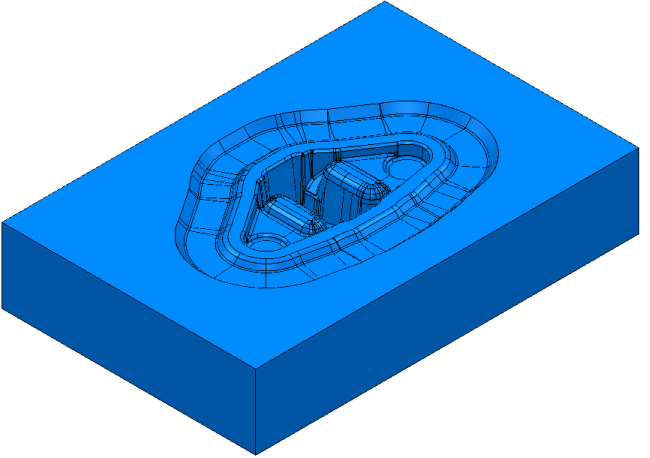
- 单击,以删除线框。
您可以通过切换按钮在“线框”、“普通阴影”、“线框和阴影”及“无模型”视图之间切换。
在本练习中,请将模型保留为阴影状态。