本例说明如何生成两个 NC 程序文件,一个包含两条粗加工刀具路径,另一个包含两条精加工刀具路径。
- 从“NC 程序”关联菜单中选择“创建 NC 程序”。
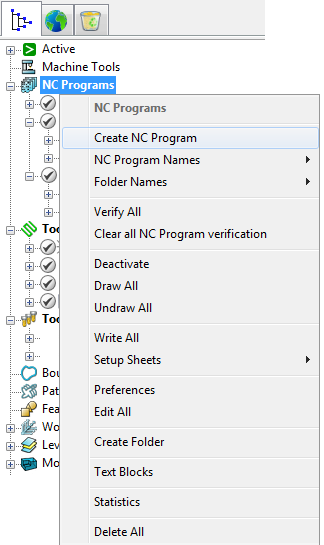
这将显示“NC 程序”对话框。
- 在“名称”域中,输入 Cavity_Roughing。
- 在“NC 程序”对话框中,单击“选项”
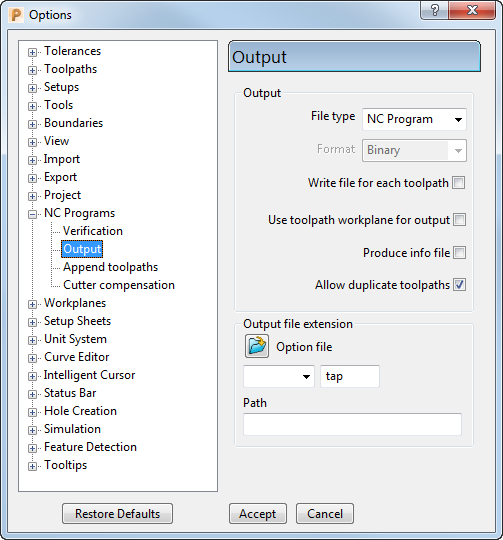
 按钮。将显示“选项”对话框。
- 在“输出”选项卡上:
- 如果已选择“单独写入每一路径”选项,则将其取消选择。这样一来,“NC 程序”对话框顶部显示的是“输出文件”而不是“根名称”。
- 为“选项文件”选择 heid400。
- 在“输出文件扩展名”中输入 tap。
- 单击“接受”以更新并关闭“选项”对话框。
- 单击“NC 程序”对话框底部的“接受”按钮,以创建新的粗加工 NC 程序。
- 从单独的 NC 程序 Cavity_Roughing 关联菜单中选择“编辑”>“复制 NC 程序”。
- “NC 程序”列表中将添加一个默认名称为 Cavity_Roughing_1 的新条目。右键单击它,然后将它“重新命名”为 Cavity_Finishing。
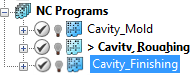
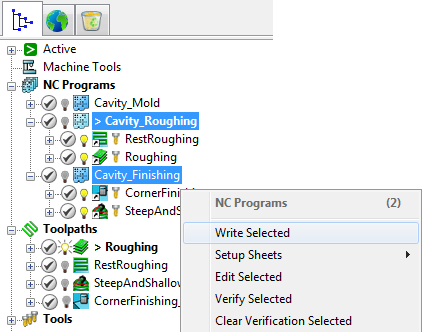
要识别当前激活的 NC 程序,请在资源管理器中展开“NC 程序”节点;激活的程序会显示为粗体,并且前面带有 > 符号。
- 在资源管理器中,将两条粗加工刀具路径移动到 Cavity_Roughing 下,将两条精加工刀具路径移动到 Cavity_Finishing 下。
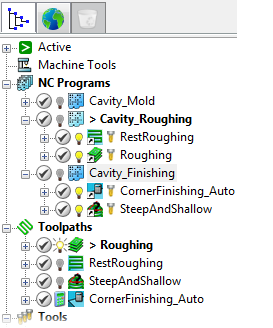
- 选择 Cavity_Roughing 和 Cavity_Finishing NC 程序。单击鼠标右键,然后选择“写入已选”。
- PowerMill 会使用指定参数对 NC 程序进行后处理,并显示一个指示程序保存位置的确认窗口。
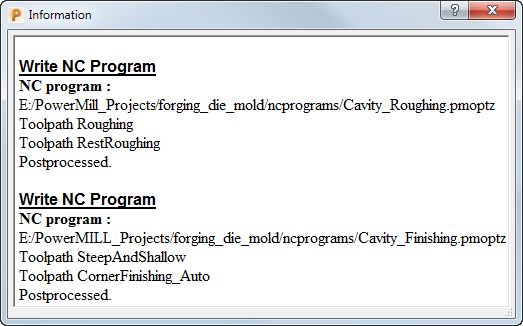
系统会写入两个 NC 程序:包含两条粗加工刀具路径的 Cavity_Roughing.tap,以及包含两条精加工刀具路径的 Cavity_Finishing.tap。
- 单击
 以关闭“信息”窗口。
- 要保存项目更改,请单击。