将等级库或元件库数据输出到 Excel
- 在“等级库编辑器”工具栏中,单击“输出到 Excel”。

- 在“输出数据”对话框中的“选择输出设置”下,单击适当的输出设置。
如果要修改并输入数据,请使用完整数据输出。
- 在“为输出数据输入文件名和位置”框中,单击“浏览”。
- 在“另存为”对话框的“文件名”框中,输入输出文件的名称。定位到保存文件的文件夹并单击。
- 单击“保存”。
编辑输出的等级库数据
- 打开输出的 Excel 文件。
- 转到要编辑的零件的选项卡。
- 编辑要更改的内容。
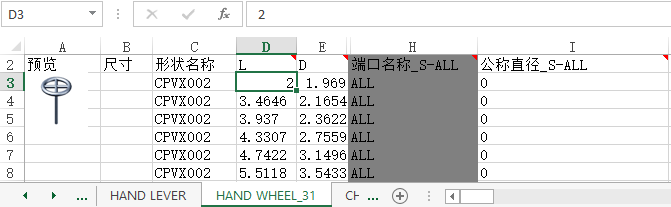 注: 有些字段被写保护,因此不应对其进行编辑。
 - 保存文件。
使用 Excel 公式更改等级库零件描述
- 打开从等级库输出的电子表格(例如:C:\AutoCAD Plant 3D 2024 Content\\CS300.xlsx)。
- 单击“零件族”选项卡,使其成为活动工作表。
- 在“零件尺寸详细描述”列的标题上单击鼠标右键。单击“设置单元格格式”。
- 在“设置单元格格式”对话框中,单击“常规”。
如果单元格类型是“文本”,则无法创建公式。
- 单击“确定”。
- 单击以亮显要修改的单元格(例如:F2)。
- 在公式栏中,输入公式。例如:
=G2 & " w. hand lever , " & H2 & "nd, " & I2 & ", " & AB2 & "lb ," & X2
- 将光标悬停在单元格的右下角,当光标变为加号符号时,单击该符号并拖过下方的单元格,这些单元格便具有相同的公式。
- 保存 Excel 电子表格并退出 Excel。
从 Excel 输入等级库数据
- 在“等级库编辑器”工具栏中,单击“从 Excel 输入”。
 此时将显示“融入 Excel 输入更改”对话框。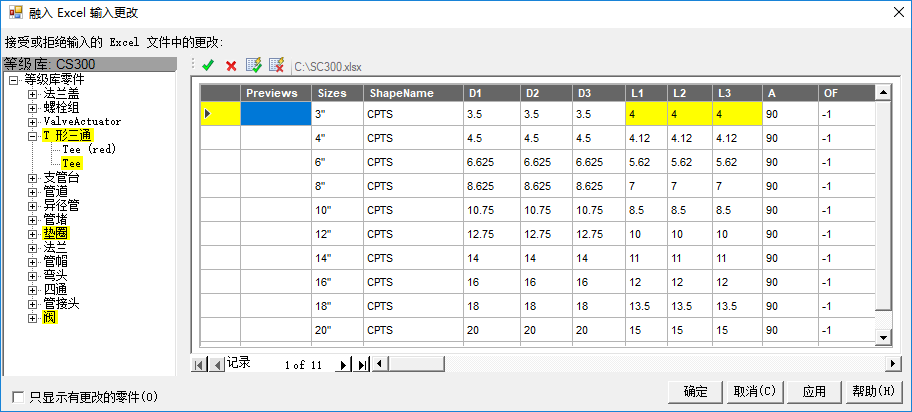
- 选择“只显示有更改的零件”可仅查看对数据进行的更改。所有差异将亮显为黄色。
- 使用以下按钮可查看所做的更改:
 单独接受每个更改。
 单独拒绝每个更改。
 接受所有更改。
 拒绝所有更改。
- 单击“应用”可保存修改的等级库数据。