转换 AutoPLANT 等级库(或元件库)的步骤
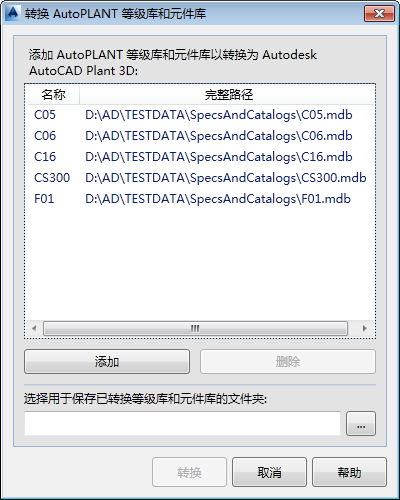
- 在“文件”菜单上,单击“转换”
 “AutoPLANT 等级库和元件库”。
- 在“转换 AutoPLANT 等级库和元件库”对话框中,单击“添加”。
- 在“选择等级库和元件库”对话框中,定位到包含想要转换的等级库的文件夹。选择一个或多个等级库,然后单击“打开”。
- 在“转换外部等级库和元件库”对话框的“选择用于保存已转换等级库和元件库的文件夹”下面,单击 [...] 按钮并浏览到想要保存转换文件的文件夹。单击“确定”。
- 在“转换外部等级库和元件库”对话框中,单击“转换”。出现一个对话框,显示转换进度。
- 在“等级库和元件库 - 转换完成”对话框中,执行以下操作之一:
- 查看“等级库转换报告”对话框列出输出文件夹、转换日期和已转换的 mdb 文件的名称。在此对话框中,您可以单击链接“单击此处查看转换报告”,将以文本格式显示信息。
- 打开已转换等级库文件夹,查看日志文件和已转换的文件。
- 根据转换结果,可以根据需要调整映射并再次运行转换,或打开等级库并从 Plant 3D 元件库添加零件。
转换 CADWorx 等级库的步骤
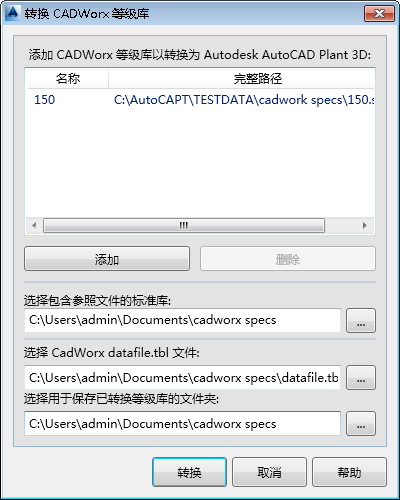
- 在“文件”菜单上,单击“转换”“CADWorx 等级库”。
- 在“转换 CADWorx 等级库”对话框中,单击“添加”。
- 在“选择等级库和元件库”对话框中,定位到包含想要转换的等级库的文件夹。选择一个或多个等级库,然后单击“打开”。
- 在“转换 CADWorx 等级库”对话框中,请执行下列操作:
- 在“选择包含参照文件的标准库”下,单击 [...] 按钮并浏览到包含 CADWorx 库的文件夹。单击“确定”。
注: 选择顶层而不是特定的库文件夹。
- 在“选择 CadWorx datafile.tbl 文件”下,单击 [...] 按钮并浏览到文件所在的文件夹。单击“打开”。
- 在“选择用于保存已转换等级库和元件库的文件夹”下,单击 [...] 按钮,然后浏览到要保存已转换文件的文件夹。单击“确定”。
- 单击“转换”。出现一个对话框,显示转换进度。
- 在“等级库和元件库 - 转换完成”对话框中,执行以下操作之一:
- 查看“等级库转换报告”对话框列出输出文件夹、转换日期和已转换的 mdb 文件的名称。在此对话框中,单击“单击此处查看转换报告”链接以在 Microsoft Excel 电子表格中显示信息。
- 打开已转换等级库文件夹,查看日志文件和已转换的文件。
- 根据转换结果,可以根据需要调整映射并再次运行转换,或打开等级库并从 Plant 3D 元件库添加零件。
打开已转换的等级库或元件库并查看错误日志
- 在“文件”菜单上,单击“打开等级库”或“打开元件库”。
- 在“打开文件”对话框,定位到为已转换等级库或元件库选择的文件夹。单击“打开”。
- 在编辑器顶部的红色错误条上,单击“查看错误日志”。(只有在转换过程中出现错误时才会显示红色条。)
- (可选)在“等级库转换报告”对话框中,单击“单击此处查看转换报告”链接。报告以 Microsoft Excel 电子表格格式打开。