设置首选项和结构轴
了解如何启动新的框架二维设计任务,以及如何将区域设置的首选项设置为“欧洲规范(公制)”。然后,了解如何在 X 和 Y 方向上创建自定义结构轴来作为设计的基础。
启动 Autodesk Robot Structural Analysis Professional。
在打开屏幕中,执行下列操作之一:
- 单击
 (框架二维设计)。
 - 依次选择“文件”>“新建项目…”,然后单击 (框架二维设计)。
首先,设置首选项以使用本教程中所使用的“欧洲规范区域设置”。设置完这些首选项后,除非特别修改,否则它们在您使用软件期间不会改变。
- 单击
在菜单栏中,依次选择“工具”>
 (首选项…)。
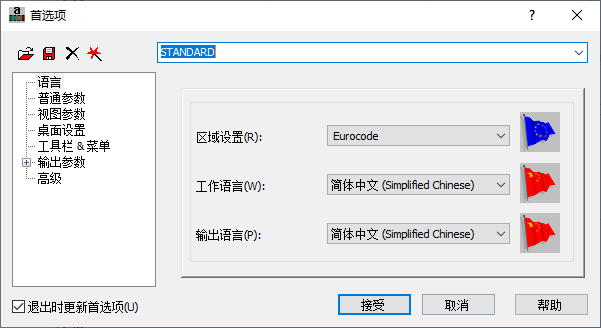
在“首选项”对话框的“语言”区域中,将“区域设置”设置为“欧洲规范”,如下所示。
 注意:这些首选项控制此软件的副本。可以在“作业首选项”对话框(“工具”>“作业首选项”)中设置其他特定于项目的设置。
您处于“结构模型”布局中,现在即可启动开发结构过程。第一步是创建可在其上构建结构的结构轴。轴仅是参照,不会链接到结构杆件。它并非总是必需。
在菜单栏中,依次选择“几何”>
 (轴定义)。
在“结构轴”对话框中,键入自定义轴的名称,例如“My Structural Axis”。
可以使用三种不同类型的轴:笛卡尔轴、圆柱轴和任意轴。在这种情况下,请确认已选择“笛卡尔”作为轴类型。
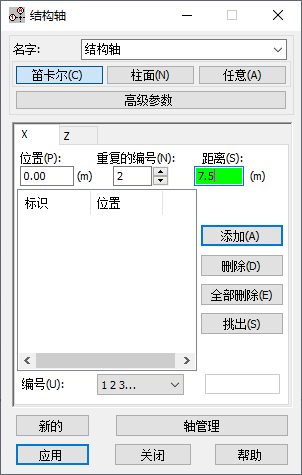
在“X”选项卡上,将“位置”设置为“0.00”、将“重复的编号”设置为“2”,并将“距离”设置为“7.5”,如下图所示。
 注意:如果“距离”未显示为米 (m),请关闭该对话框、保存并关闭项目,然后再次打开。现在,该软件应采用公制单位。
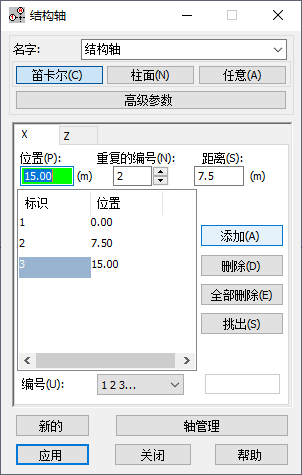
如果在输入“距离”后按 Enter 键或单击“添加”,新位置将添加到列表中,如下所示。由于这些距离的间距相等,因此可以设置重复,而不必输入每个轴位置。
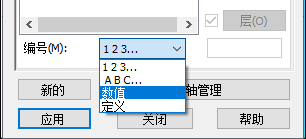
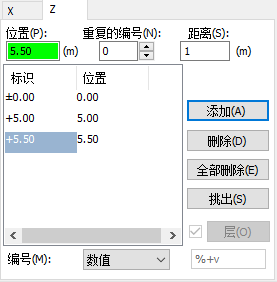
切换到“Z”选项卡,然后将“编号”设置为“值”,如下所示。
将“位置”设置为“0.00”,然后单击“添加”。
添加米数为“5”和“5.5”的位置。由于这些轴彼此之间的距离不同,因此需要分别输入它们。此外,该标签等于位置值,而不是标签的编号,如下所示。
单击“应用”,然后单击“关闭”。
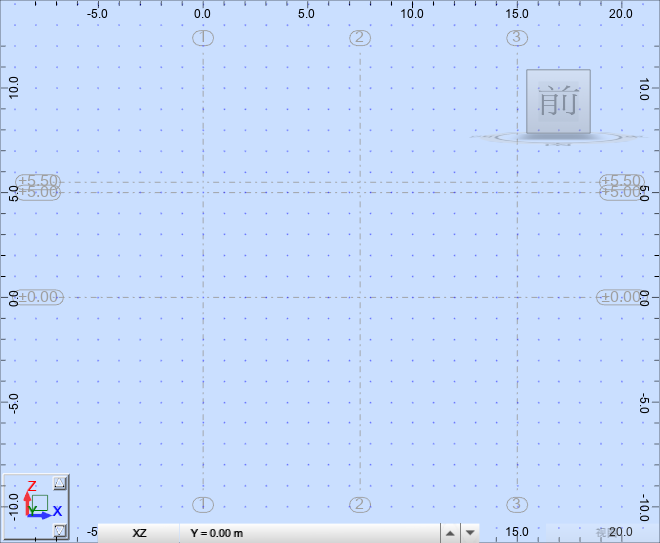
结构轴显示在栅格上,如下所示。
将项目另存为“My Structural Project.rtd”。