查找帮助
VRED 使用许多产品内和基于 Web 的帮助方法,例如工具提示、警告和说明对话框、状态栏消息、“帮助”菜单,当然还有联机帮助。
工具提示
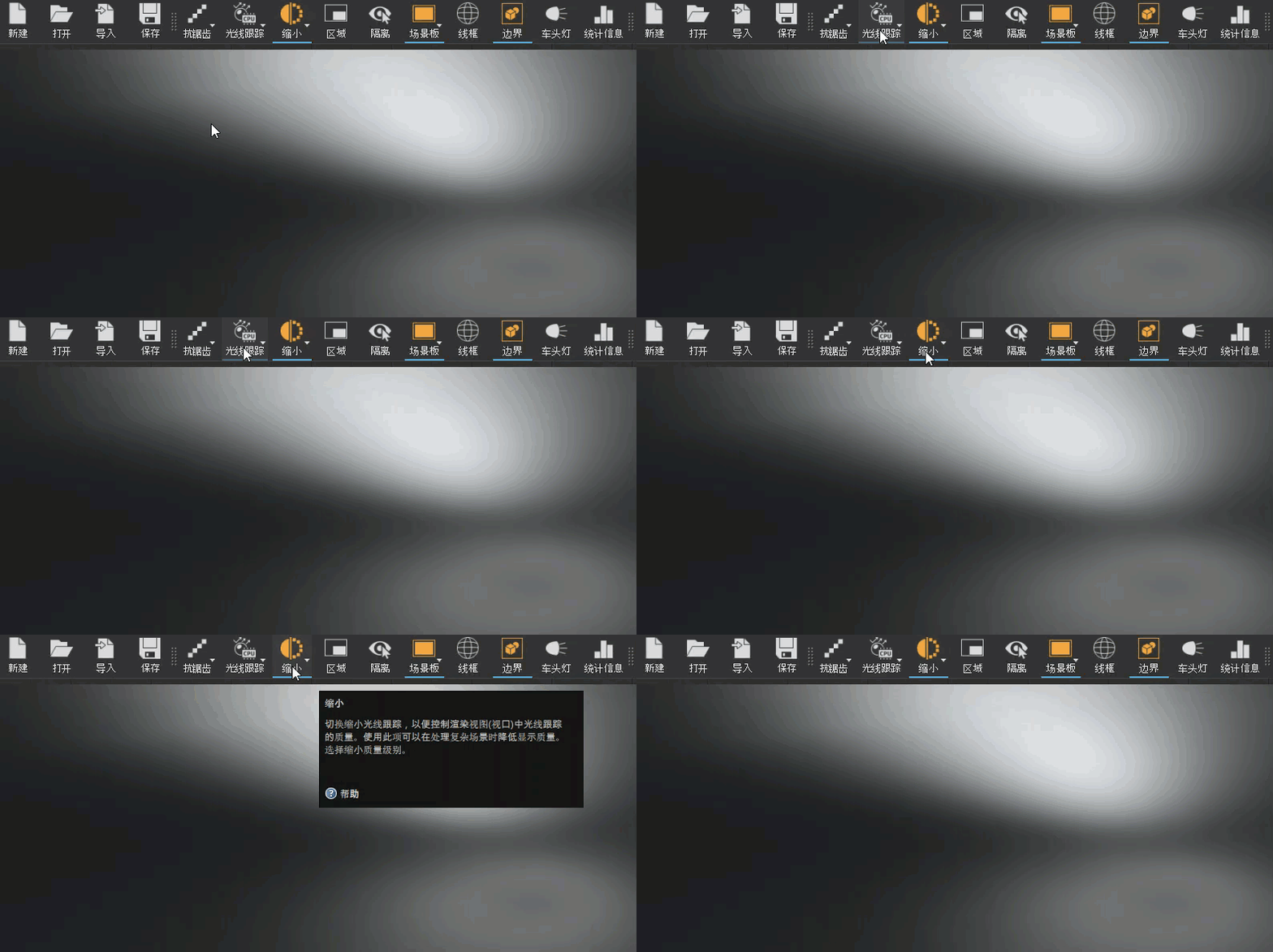
将光标悬停在工具或选项上,并等待片刻以显示工具提示。
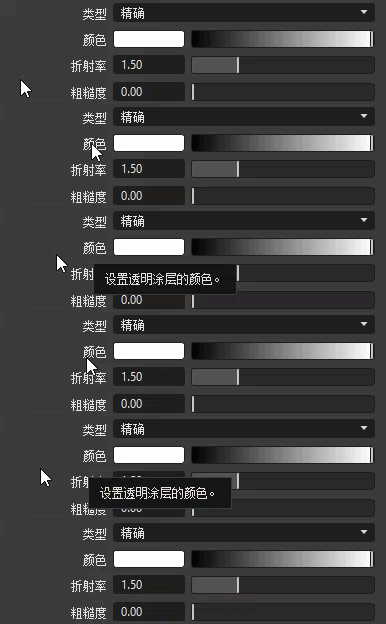
“帮助”链接
许多工具提示中都有一个“帮助”链接。单击此链接可打开帮助主题。
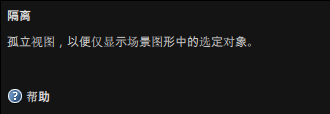
卡
可以在“新增功能”和“教程”中找到卡。每当卡在角中显示蓝色三角形时,这表示视频内容。

状态栏
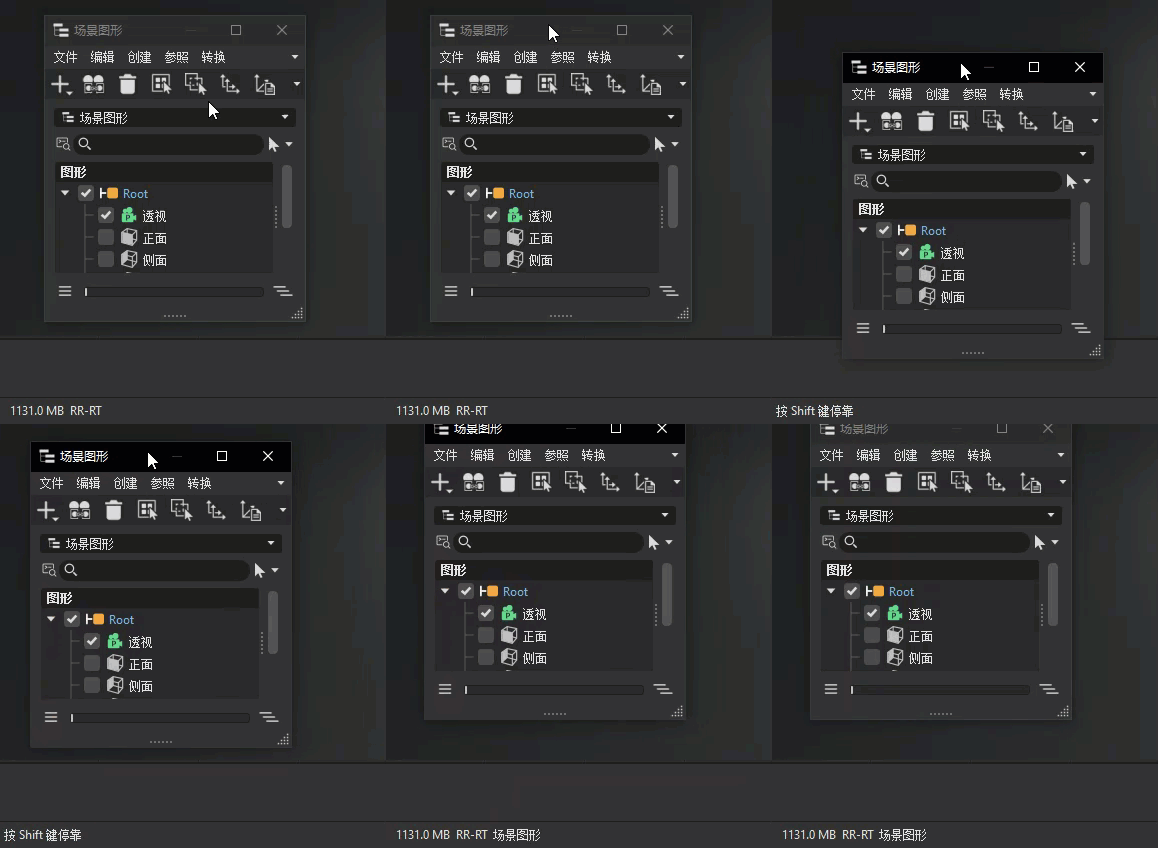
在视口和图标栏下,有一个状态栏。它指示内存使用量、可视化模式以及界面的哪一部分处于活动状态。有关详细信息,请参见状态栏。
VRED“帮助”菜单
VRED“帮助”菜单位于 VRED 菜单栏的末尾,包含以下选项,可在您使用 VRED 时为您提供帮助:
许可
打开“许可”对话框,其中显示 Autodesk 许可和服务协议。
文档
在浏览器中打开产品文档,其组织方式有多种,可帮助您以对您有意义的方式导航它。
顶部的“VRED 菜单”按钮提供与主 VRED 菜单对应的菜单列表。单击某个选项可打开登录页面,其中包含指向每个菜单选项的帮助的链接。
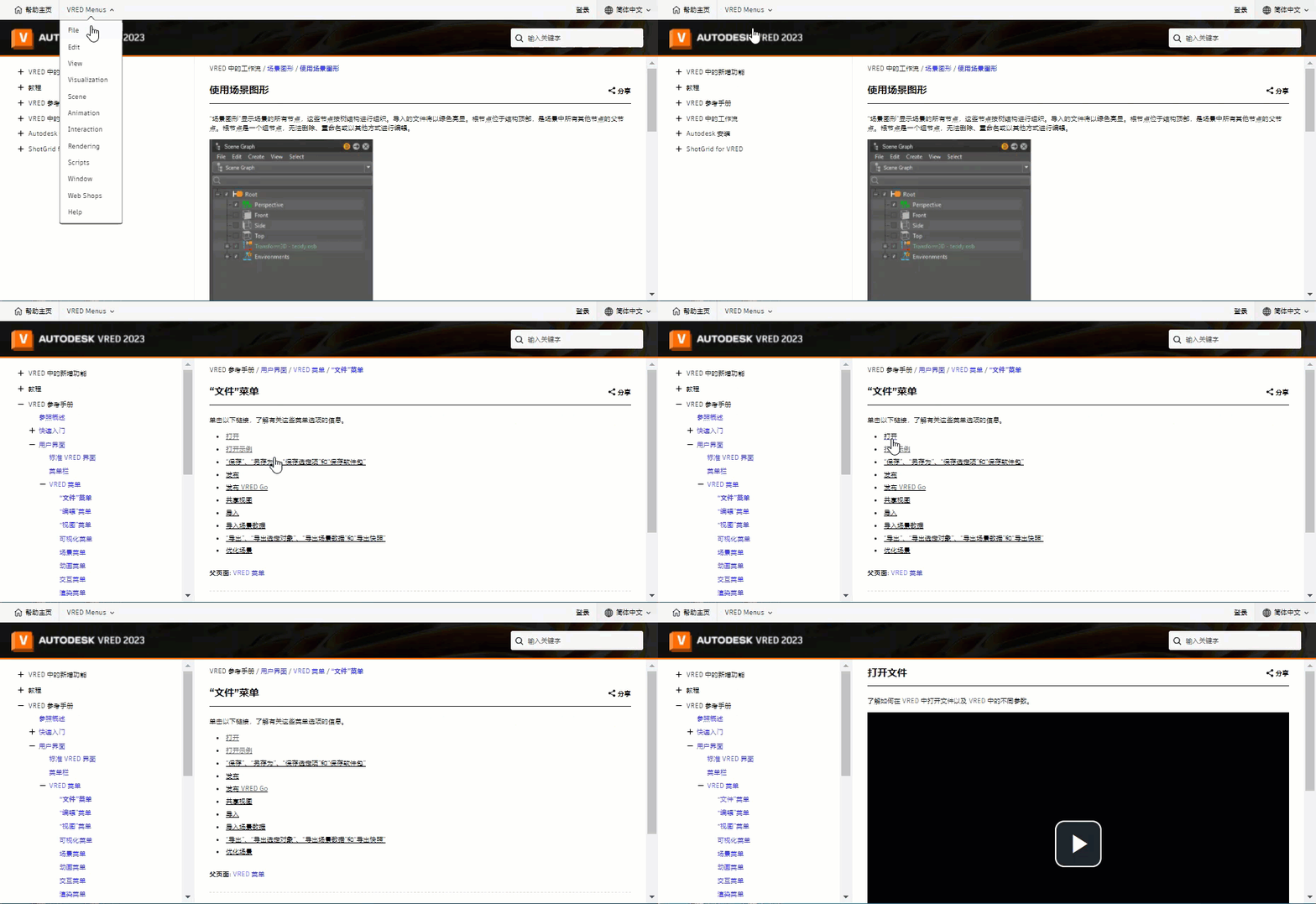
左侧的目录组织如下:
- 首先列出“新增功能”和“教程”。
- VRED 参考手册包含有关 UI 元素、编辑器、模块、工具和选项的所有参考材料。其参照概述主题提供了所有这些内容的列表。
- VRED 中的工作流部分包含教学材料,并且仍在不断发展。
- “ShotGrid for VRED”部分包含适用于 ShotGrid 用户的内容。
- 《Autodesk 安装手册》包含面向个人或管理员的安装说明,以及有关使用 Autodesk Account 的信息。
在帮助中,我们使用各种工具帮助您找到所需内容:
 用于引起您对其他信息(如视频、参考和说明内容)的注意。
可折叠部分用于对信息进行分块,以使其紧凑,并可以更快速地进行视觉扫描和导航。
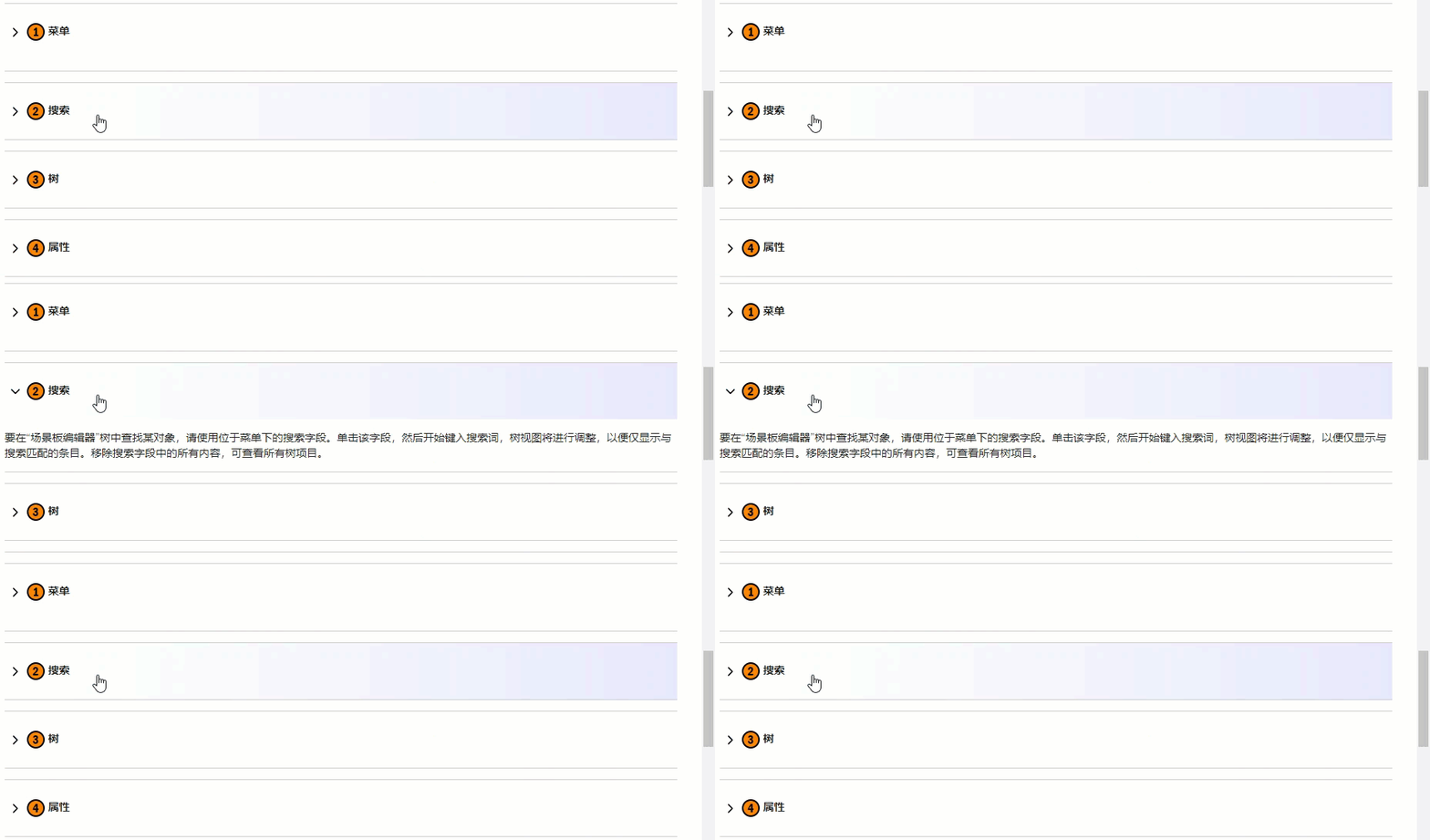
展开可折叠部分后可访问其中的链接内容。
桌面分析程序
打开“数据收集和使用”对话框。其中说明了 Autodesk 收集的信息以及原因。要退出该计划,请取消选中“我想参与”,然后单击“确定”。有关详细信息,请参见使用 ADP 改善 Autodesk 体验。
Python 文档
打开显示 VRED Python 文档的浏览器。有关详细信息,请参见 Python 文档。
社区
提供两个选项,一个是指向 Design Studio 博客的链接,以及另一个指向 VRED 论坛的链接。
要禁止访问这些选项和在线商店,请使用环境变量 VRED_DISABLE_WEB_ACCESS,该变量将禁止访问 Web 内容。Web 引擎不受此影响。
更改
打开“Autodesk VRED Beta 更改”对话框,其中列出了此版本 VRED 的所有新增功能、改进和错误修复。有关此对话框中所列内容的详细信息,请参见该版本的新增功能和发行说明。
GL 信息
打开用于显示 OpenGL 信息的“GL 信息”对话框,例如纹理和视频内存使用量以及扩展。
可使用热键 Ctrl + C 将当前选定的 GL 扩展字符串复制到剪贴板。
入门
自 2024 版起,提供了一个入门组件,其中包含一系列“快速入门”和“新增功能”视频。
视频字幕:启动 VRED 时,您会注意到“入门”屏幕焕然一新,它改善了用户体验。
如您所见,现在有一个最近打开的文件列表,您可以直接从此列表快速访问文件。
每个“快速入门”主题(“数据准备”、“变量集和切换”、“材质和环境”、“照明”、“摄影机”、“渲染”、“动画”、“交互”以及“协作和 VR”)都包含一个“了解更多”按钮,单击此按钮可获取相应主题的其他视频和教程资源。
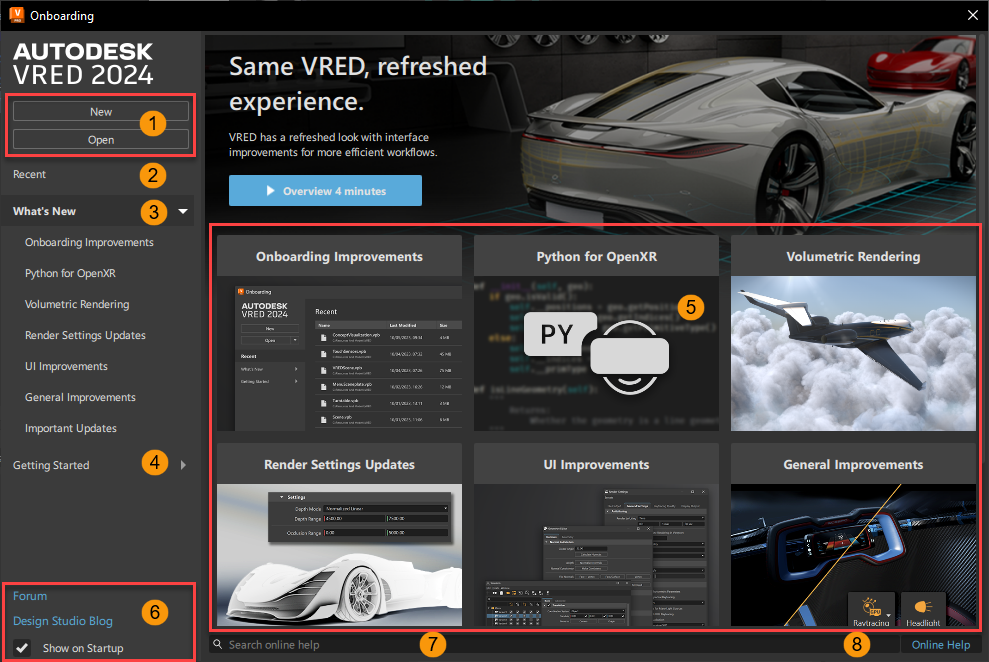
 “新建”按钮和“打开”按钮
“入门”中有以下按钮...
- 新建 - 关闭“入门”对话框,并在 VRED 中创建新场景。
- 打开 - 关闭“入门”对话框,并在 VRED 中打开指定场景。
 最近使用
最近使用
使用“最近使用的文件”选项卡,以便轻松访问最近的 30 个项目,并快速查看文件的名称、位置和大小。默认情况下,上次修改日期是列出的第一个日期。
单击“最近使用的文件”可显示最近使用的文件的列表。
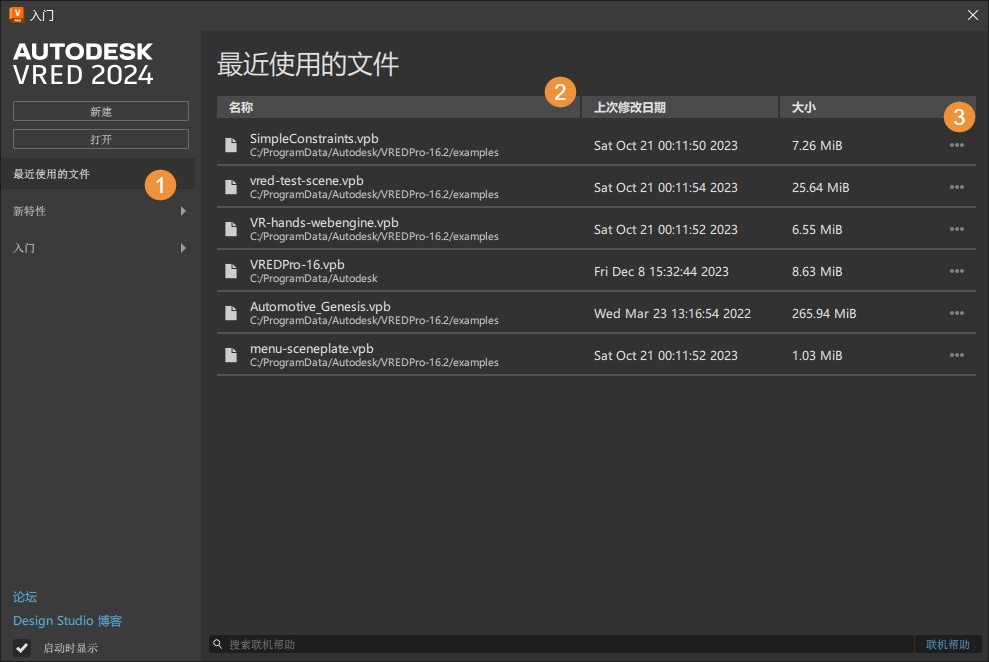
 “最近使用的文件”选项卡 - 单击此选项卡可显示最近使用的文件的列表。双击要加载的文件,然后按原样打开它。
 文件信息 - 提供文件名、文件路径、上次修改日期和文件大小。
 选项 - 单击
 ...可访问以下选项:打开 - 在 VRED 中打开选定文件。
打开文件位置 - 打开存储文件的文件夹。
复制路径 - 将文件的路径复制到剪贴板。
打开文件
要打开文件,请双击或单击
...并选择“打开”。打开文件位置
要打开文件所在的文件夹,请单击
...并选择“打开文件位置”。复制文件路径
要复制文件路径,请单击
...并选择“复制路径”。
 新增功能
新增功能
“新增功能”部分包含一些视频,这些视频会随每个版本更新。
- 单击“新增功能”标题可显示最新主题及对应的卡。
- 单击列出的任何主题或卡可访问视频内容。
- 每个主题中都有一个“了解更多”按钮(单击此按钮可获取其他视频和教程资源)以及用于更改语言设置的链接。
 快速入门
快速入门
“快速入门”部分包含“数据准备”、“变量集和切换”、“材质和环境”、“照明”、“摄影机”、“渲染”、“动画”、“交互”以及“协作和 VR”视频教程。
- 单击“快速入门”标题可显示主题列表及对应的卡。
- 单击列出的任何主题或卡可访问内容。
- 每个主题中都有一个“了解更多”按钮(单击此按钮可获取其他视频和教程资源)以及用于更改语言设置的链接。
 卡
卡
选择“新增功能”或“快速入门”后,将在右侧区域显示相应卡。单击任意卡可访问其内容。
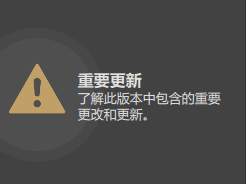
在 2024.1 中,我们在入门中添加了“重要更新”分幅,以确保用户了解版本中包含的重要变更和更新。这些可能包括 Python API、网络服务访问、安全性以及系统要求更改或更新。
 链接
链接
提供了有趣网站和内容的链接。
- 论坛 - 转到 VRED 论坛,在此可以分享知识、提出问题、就构思展开协作以及探索热门 VRED 主题。
- Design Studio 博客 - 转到 Design Studio 博客,在此可以进行对话、获取灵感以及提供实用工具。
- 启动时显示 - 启用此选项后,将在启动时显示“入门”对话框。禁用此选项后,将不在启动时显示“入门”对话框。要随时访问“入门”对话框,请选择“帮助”>“入门”。
 搜索
搜索
可通过在搜索字段中输入搜索词实时搜索联机帮助。可单击  以全屏模式显示结果。
 联机帮助
联机帮助
打开联机帮助。
关于
打开“关于 Autodesk VRED 的信息”对话框,其中提供了有关您正在使用的版本、其创建日期和版权的信息。使用其按钮执行以下操作:
- 许可 - 查看许可信息。
- 产品许可信息 - 打开“许可管理器”以查看正在使用的当前许可,以及插件、附加模块和扩展的列表。点击许可以显示硬件详细信息,例如设备名称和许可服务器,以及序列号、许可行为、ID 和到期日期等许可详细信息。