“渲染选项”首选项 -“可视化”选项卡
在菜单栏中,单击“编辑”>“首选项”,然后在对话框的左侧选择“渲染选项”。进行任何更改后,按“应用”和“确定”以保存它们。
渲染窗口
使用此窗口顶部的分辨率控制可设置首选渲染分辨率。如果不设置分辨率,渲染窗口将适应 VRED 主窗口的尺寸。
使用固定分辨率 - 将“渲染视图”锁定为固定像素分辨率。
像素分辨率 - 设置固定像素分辨率的宽度和高度。
启用缩小 - 启用缩小可帮助功能稍逊的计算机在移动摄影机时根据各个场景复杂性以一种更具交互性的方式进行渲染。仅在光线跟踪时可用。
缩小质量 - 包含以下选项:
抗锯齿质量 - 包含以下选项:
启用后期处理抗锯齿 - 尝试基于过滤平滑图像的硬边。结果是质量降低但性能提高。
移动摄影机时禁用实时抗锯齿 - 在摄影机移动期间禁用实时抗锯齿并在摄影机移动停止时重新启用实时抗锯齿。
启用静帧抗锯齿 - 针对 OpenGL 和光线跟踪渲染模式激活静帧抗锯齿渲染。静帧抗锯齿随时间逐渐渲染静止图像。
x 秒后启用静帧抗锯齿 - 设置自动开始抗锯齿之前等待用户输入的持续时间。
交互材质预览 - 在“渲染视图”中将材质拖放到对象上时,激活交互材质预览。
显示抗锯齿期间的辅助节点 - 在抗锯齿期间保持所有辅助可视化(例如剪切或操纵器)可见。
限制近距和远距剪切平面 - 不再绘制与摄影机的距离小于近距剪切平面距离和大于远距剪切平面距离的对象。使用“近距剪切平面”和“远距剪切平面”控件设置距离。
近距剪切平面 - 设置近距剪切平面与摄影机位置之间的距离。不绘制摄影机位置与此近距平面之间的对象。
HDR 基准白色 - 设置在 HDR 中用于白色的值。
显示摄影机可视化 - 在“渲染视图”中显示摄影机的表示。
显示灯光可视化 - 在“渲染视图”中显示灯光的表示。
显示关节可视化 - 在“渲染视图”中显示关节的表示。
显示体积可视化 - 在“渲染视图”中显示体积的表示。
照明
导航帮助
显示 ViewCube (Alt + V) - 将 ViewCube 的默认行为设置为显示或隐藏。
ViewCube 位置 - 设置 ViewCube 在“渲染视图”中的默认位置。
ViewCube 大小 - 设置 ViewCube 的默认大小。从“微小”到“大”中选择,默认设置为“正常”。
不透明度 - 设置 ViewCube 的明显程度默认值。值为 1.00 时完全不透明。要完全不显示它,请禁用“显示 ViewCube”,而不是将不透明度更改为 0。
显示导航栏 (Alt + N) - 将导航栏的默认行为设置为显示或隐藏。
显示坐标系 - 将“渲染视图”右下角微型(全局)坐标系的默认状态设置为显示或隐藏。
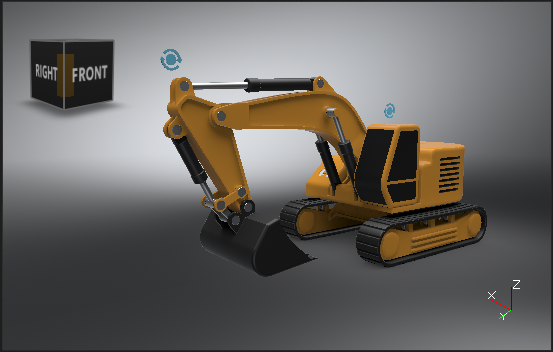
使用 Z 轴向上坐标系 - 设置是否将 Z 轴用作默认上方向轴。