 剪辑生成器
剪辑生成器
动画 > 剪辑生成器
使用“剪辑生成器”可通过动画向导创建并管理动画序列。该向导将指导您完成设置几何体、材质或环境的动画的每个步骤。
有关使用“剪辑生成器”的信息,请参见 使用剪辑生成器 。
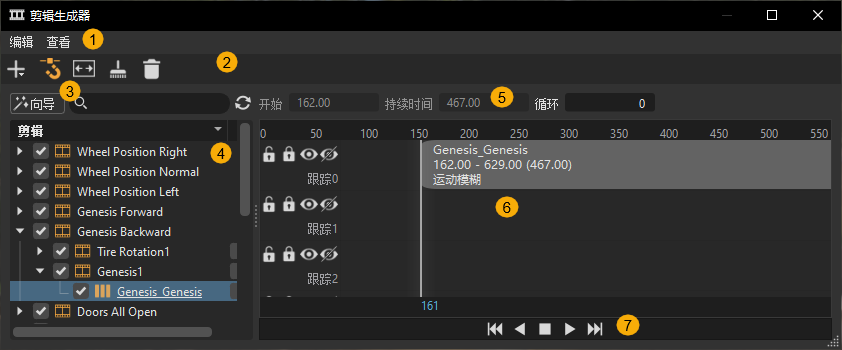
“剪辑生成器”由两个基本区域组成。左侧显示所有场景包含的剪辑的列表视图;当从列表中选择一个剪辑时,右侧会相应更新,并在时间轴中显示一个块。
 菜单
菜单
 图标栏
图标栏
在图标栏中可以轻松访问“剪辑生成器”中常用命令的图标。
 创建 - 创建选定项目。从剪辑、动画、摄影机轨迹、视点、变量集和序列中进行选择。有关使用信息,请参见 如何添加变量和其他项目 。在“剪辑生成器”中使用变量能够在时间轴的适当时刻切换到变量的另一状态。只有在创建时才能选择“变量集”模块中预先配置的变量。
 水平栅格捕捉 - 在修改剪辑的起点或终点时捕捉剪辑(以秒为单位)。
 视图中的帧对象 - 在时间轴中显示一组剪辑的完整范围。选择其父项目,然后单击“视图中的帧对象”,或选择“视图”>“框显”。
 移除 - 移除场景中不再引用的所有未使用的动画块和空剪辑。
 删除 - 从“剪辑生成器”中删除选定的剪辑。
 向导
向导
此按钮位于“剪辑生成器”的主菜单下,用于创建动画剪辑,并以三种不同模式提供帮助。
- 对象
- 材质
- 对象和材质
在单击“下一步”之前,在“场景图形”和/或“材质编辑器”中选择要设置动画的节点。如果没有选定,则会出现一个警告。打开“动画向导”窗口后,请单击名称字段以重命名该动画。
这些设置用于重复剪辑。
- 开始时间 - 设置动画在“剪辑生成器”中开始重播的时间。
- 持续时间 - 控制动画的总长度。
- 插值模式 - 确定动画的播放速度。“线性”会产生常量动画;“缓入/缓出”在动画开始或/和末尾降低速度。
单击“捕获开始”时,系统会捕获动画的初始状态,从而创建一个缩略图。生成的缩略图有助于一眼分辨出不同的状态。在移动几何体或更改材质后,单击“捕获结束”以存储动画的最终状态。
“预览”按钮可以在“渲染窗口”内重放动画。“重置预览”将动画设置为初始状态。
选择“完成时打开剪辑管理器”可在完成时自动打开“剪辑生成器”。
 列表视图
列表视图
列表视图位于左侧,其中列出所有动画剪辑,包括摄影机动画。
要激活/取消激活剪辑,请单击剪辑前面的复选框。
要在时间轴中选择和显示某个剪辑,请在剪辑列表中单击该剪辑。
要重命名剪辑,请双击它。
要重新排列剪辑,请在列表中进行拖动。
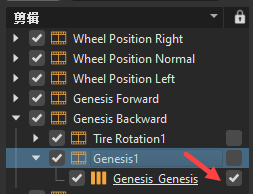
要锁定设置以防止进行任何更改,请选中剪辑名称或块名称右侧“锁定”列中的复选框。
关联菜单(列表视图)
在“剪辑”窗格中单击鼠标右键可访问关联菜单选项。在此处也可以看到主菜单或图标栏中的选项。
播放 - 在视口中播放选定剪辑。
重置 - 将动画对象设置为其初始状态。
新建剪辑 - 在选定的现有剪辑下面创建一个子剪辑。如果执行时没有选择剪辑,则新剪辑显示在顶层。
复制 - 将选定剪辑复制到剪贴板。
粘贴 - 将复制的剪辑粘贴到所需位置。
重复 - 创建剪辑的独立副本。
已重复翻转 - 创建剪辑的独立副本,但反转动画。
删除 - 移除选定的剪辑。
重命名 - 允许重命名剪辑。
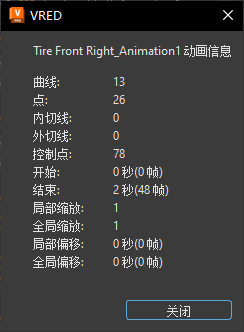
信息 - 提供了更多剪辑信息。
 动画参数
动画参数
时间轴上方是以下动画参数数值输入字段:
- 开始 - 调整动画的开始时间。
- 持续时间 - 设置动画的长度。
- 循环 - 设置动画的重复播放频率。
 时间轴
时间轴
 播放控件
播放控件
轨迹下方是播放控件,用于向前和向后播放动画、跳至开头或结尾、停止或暂停剪辑。
键盘快捷键
“剪辑生成器”有几个可用的热键:
Ctrl + A全选Ctrl + C复制剪辑/块Ctrl + D重复剪辑或克隆块Ctrl + I显示剪辑/块信息Ctrl + R重命名剪辑/块Ctrl + V粘贴剪辑/块Ctrl + X剪切Del删除剪辑或块F帧剪辑