 标注
标注
交互 > 标注
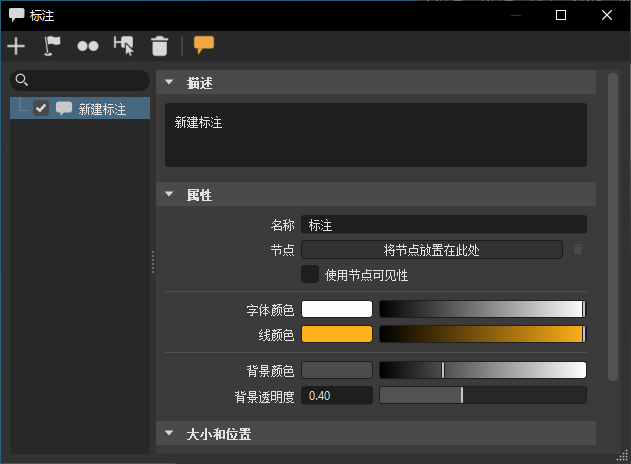
将文本标注(或注释)放入场景。在协作会话中时,请使用标注,以便注释一经创建所有参与者均可看到。任何参与者都可以添加、编辑或删除标注。标注保存在 VRED 项目文件中,或者也可以将它们保存为 XML 文件,以便在其他应用程序中进一步处理。与标注相关的大多数任务都是使用“标注”模块完成的。
有关参考信息,请查看此 Python 教程以了解如何添加和移除标注。
通过标注视频,了解如何在 VRED 中创建和放置标注。
图标栏
 创建 - 在“列表视图”中创建标注节点。在场景中,按住 Shift 键并单击以选择标注的位置,然后使用描述部分添加标注。
 重新定位 - 在按住 Shift 键并单击场景中的其他位置后,重新定位选定的标注。
 重复 (Ctrl + D) - 重复所有选定的标注。副本是在原始对象之上创建的,因此请使用 “重新定位”将其放置在其他位置。
 选择节点 (Ctrl+N) - 在“场景图形”中选择与选定标注关联的节点。
 删除 (Del) - 从“列表视图”中删除选定的标注,并将其从场景中移除。您可以移除所有或一系列标注。有关详细信息,请参见如何移除标注。
 切换标注 - 在场景中显示或隐藏标注。您还可以单击“列表视图”中任何标注旁边的复选框,以隐藏其显示。
搜索
使用搜索功能查找特定标注。输入一个名称,例如,查找特定于某人的标注。
列表视图
“列表视图”将显示所有标注。移除标注旁边的复选标记,以在场景中隐藏它。
在标注上单击鼠标右键可访问关联菜单,其中包含用于创建、重新定位、重复、选择节点、删除和切换标注显示的选项,以及以下选项:
- 编辑描述 - 使“列表视图”中的文字可编辑,以更改标注描述。完成后,按 Enter 键更新场景中的标注。
- 缩放到 (F) - 将视图缩放到选定的标注,使其在视图中居中。
- 加载标注 - 允许将 XML 标注的描述从其他文件加载到场景中。
- 保存标注 - 将当前的标注列表保存为 XML 文件,这样稍后便可将其加载到场景中。
属性
使用这些部分可以自定义标注文字、字体和背景颜色以及大小和位置。
描述
使用此字段可以输入和编辑标注文字。单击鼠标右键以选择用于撤消、重做、剪切、复制、粘贴、复制链接位置、删除和全选的选项。完成后,“列表视图”和场景中的标注将更新。
属性
包含用于调整字体、线条和背景颜色以及背景透明度的选项,以及以下选项:
- 名称 - 在使用 Python 时标识标注。
- 节点 - 标识与标注关联的场景图形节点。在选择标注的位置时,选定几何体将成为关联的场景图形节点。可以将另一个节点从“场景图形”拖动到“节点”字段以将其指定给标注。
- 使用节点可见性 - 使用与标注关联的节点的可见状态。如果节点不可见,那么标注也不可见。如果标注没有节点关联,“使用节点可见性”无效。
大小和位置
调整标注的位置和大小。
动态缩放 - 可根据“渲染窗口”中的深度改变标签大小。例如,一个对象的标签在“渲染窗口”中看起来更近,且比靠后的对象更大。有三个缩放选项:
近 - 使最近的标签变小,当靠近屏幕工作时适用。
远 - 使距离较远的标签变大,当远离计算机屏幕工作时适用。这非常适用于与他人共享演示。
禁用 - 使标签变大,但大小相同。
由于“尺寸”和“动态缩放”均会影响标注尺寸,将两者结合使用可获得合适的尺寸。