首次访问 Job Processor 时,您必须指定用户名、密码和服务器名称。
您可以通过 Job Processor 登录 Autodesk Account。单击此处以了解详细信息。
您每次登录时,Job Processor 都会记住这些登录凭据,直到通过“管理”菜单更改了这些凭据。
- 在您要在其中处理作业的工作站上,转至 Windows®“开始”菜单,然后选择“Autodesk Data Management”►“Autodesk Job Processor [版本] for Vault”以启动 Job Processor 应用程序。
- 选择“管理”►“设置”以显示“设置”对话框。
注: 只有在暂停 Job Processor 后,才能启用“设置”菜单。
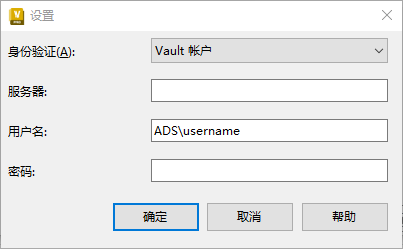
- 选择适当的身份验证方法:
- Vault 帐户:需要特定于 Vault 的用户名和密码。
- Windows 帐户:使用 Windows Active Directory 凭据(系统已输入)。
- Autodesk ID:使用 Autodesk ID 凭据。
- 指定希望 Job Processor 从其调用作业以进行处理的服务器。
- 输入此工作站的用户的用户名和密码。 如果使用的是 Windows 活动目录,系统将自动为您输入此信息。
- 在“Autodesk - 登录”对话框中,输入注册帐户时使用的电子邮件地址。
- 输入您的密码。
- 单击“登录”。
- 单击“确定”。
- 单击“文件”►“继续”以登录到指定的服务器。
注: 随时可通过选择“文件”►“暂停”来停止 Job Processor,从而防止它处理任何新作业。如果 Job Processor 正在处理某个作业,它会先完成该作业。
如果选择 Autodesk ID,则需要登录到 Autodesk 帐户。