Geotechnical Modeler
Autodesk Geotechnical Modeler 是 Civil 3D 的延伸功能,可讓您直接在 Civil 3D 環境中視覺化及分析地理技術資料。
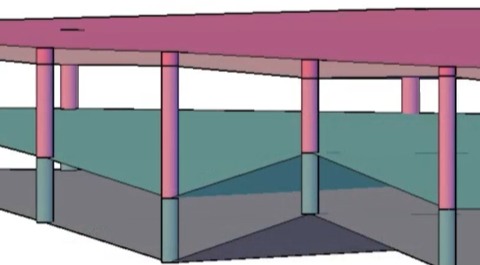
在本月的「您是否嘗試過」文章中,我們將深入瞭解 Civil 3D 中的 Geotechnical Modeler 功能。
我們每個月都會在 Civil 3D 中簡要介紹實用的功能或工作流程。我們會查看新增功能、一段時間的使用情況,並找出可改善 Civil 3D 使用體驗的功能,同時提高您和團隊的生產力。
您希望看到納入什麼功能?請在備註中告訴我們。
這是什麼?
Geotechnical Modeler 延伸模組可讓您直接在 Civil 3D 環境中匯入和連接地理技術資料。Geotechnical Modeler 提供的工具可以輕鬆產生地層表面、在縱斷面視圖中建立地理技術資料的次地形視覺化,以及將縱斷面資訊轉置到三維視圖中。所有 Civil 3D 軟體的使用者應該都很熟悉其工作流程,因為該工具使用多種 Civil 3D 物件和型式。
為什麼要使用?
Geotechnical Modeler 相當靈活,可讓您建立和管理標準 Civil 3D 物件類型和型式,包括:COGO 點、不規則三角網地形、定線、縱斷面和縱斷面視圖。Geotechnical Modeler 提供您兩個將次地形資料連接至 Civil 3D 專案的選項:透過產業特定的 AGS 檔案格式選項或使用簡單的 CSV 檔案。
在何處找到工具?
若要存取 Geotechnical Modeler 對話方塊,請執行以下作業:
從功能區中,選取「Geotechnical Modeler」頁籤  選取要開啟的適當 Geotechnical Modeler 介面:

您也可以選擇從指令行輸入指令字首 GM,做為存取 Geotechnical Modeler 對話方塊的替用方法。您可以從指令行使用以下指令以存取「Geotechnical Modeler」對話方塊:
- GM_ManageData
- GM_BuildSurfaces
- GM_StratumSurfaceDisplay
- GM_SubsurfaceProfiles
- GM_Help
工作流程
匯入地理技術資料
將地理技術資料匯入至 Civil 3D 專案時,Geotechnical Modeler 支援產業專用的 AGS 檔案格式和更一般的 CSV 檔案格式。如果您使用支援 AGS 格式的專用地理技術或次地形軟體,則可以輕鬆地將該地理技術資料連接至 Civil 3D 專案。
CSV 格式可讓您以簡單的文字型檔案格式開發和輸入資料,而無需在專案無法使用 AGS 資料時使用專用軟體。
加入次地形縱斷面
從地上鑿孔資料建立地形。
Geotechnical Modeler 可讓您使用專案資料集建立各種地形。可以使用資料集中包含的其他「地質」欄位來建置地層地形。若要使用其他「地質」欄位建置地形,請選取所需欄位,然後選取「建置地形」。
除了在地上鑿孔之間進行內插外,Geotechnical Modeler 還可讓您選擇跟隨既有地形,以獲得更佳的次地形視覺化效果。

視覺化地理技術資料
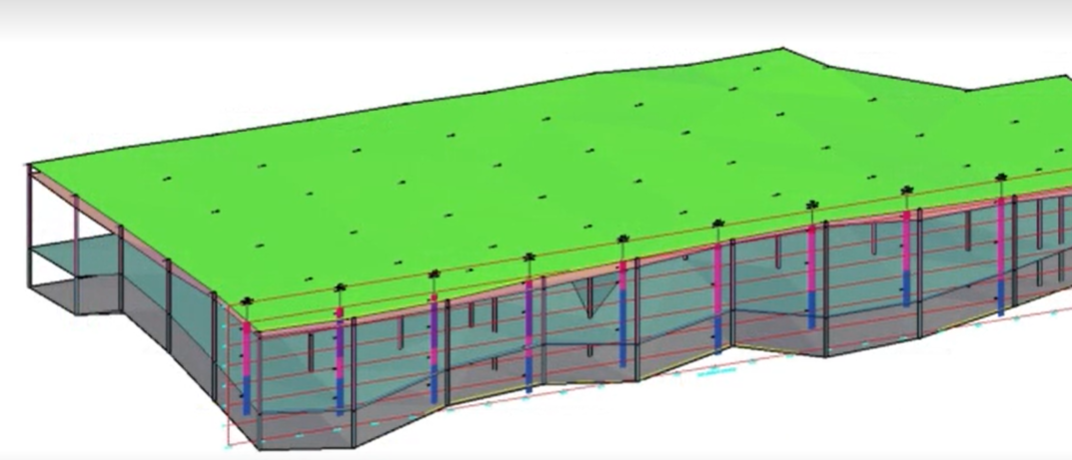
將 Geotechnical Modeler 資訊匯入至模型後,您可以建立地層表面,以表示地上鑿孔資料中的每個材料圖層。您可以分別控制平面視圖和模型視圖的地層表面顯示。
如果您想要更直觀地顯示地上鑿孔資料,可以建立 2D 靜態圖以更清楚地瞭解地理技術資料。您也可以建立 3D 靜態圖,以 3D 方式檢視地上鑿孔地層地形。

一種表示不同地層縱斷面和地上鑿孔本身的次地形縱斷面視圖。選取您要加入至縱斷面的地上鑿孔,並在產生縱斷面視圖時加入這些孔。縱斷面視圖可在設計平面圖紙中使用,但也可以在 3D 中加入。
將這些資訊整合到 3D 視圖中,可協助您做出更好的設計決策。您也可以從 Civil 3D 將模型匯入至 InfraWorks,讓相關人員在處理工址設計時更清楚瞭解問題。
匯出資料
Geotechnical Modeler 包括一個可讓您將次地形模型資料匯出至新 Civil 3D 圖面的工具。
共用 3D 地上鑿孔和地層表面的步驟:
- 選取「3D 匯出」,以開啟「3D 匯出」對話方塊。
- 從對話方塊中選取要匯出至新圖面的物件類型 (3D 地上鑿孔或地層表面)。
- 從「地形」頁籤的提供清單中選取地形。
- 如果要匯出地層表面,請選取「地形元件顯示」頁籤,然後選取要匯出到獨立 Civil 3D 圖面的所需地形元件。
- 選取「匯出」,並以偏好的檔名將匯出內容儲存至偏好的資料夾位置。