在本練習中,您會將分支加入至既有管網配置,並使用零件狀態檢閱和編輯該配置。
除了指示零件連接位置的指示符號圖示之外,在加入至配置的管或結構中斷既有管時,也會顯示圖示。由中斷建立的管將自動連接至新的結構或管。
本練習上接〈練習 2:變更地形、定線和規則規劃〉。
將一個端牆結構加入至管網
- 若未開啟「網路配置工具」工具列,請選取一個網管零件。按一下右鍵。按一下「編輯網路」。
- 在「網路配置工具」工具列上,確保已選取地面「既有地形」和定線「XC_STORM」。
若要取得更多資訊,請參閱〈練習 2:變更地形、定線和規則規劃〉。
- 在「結構」清單中,展開「混凝土矩形端牆」集合。選取「44 x 6 x 37 英吋混凝土矩形端牆」。
- 按一下
 「僅結構」。
 - 在圖面視窗中,縮放至 XC_STORM 上的樁號 4+00。
- 在定線附近按一下以放置端牆結構。
註:
本練習使用 Pipe Networks-2B.dwg,其中包含您在上一個練習中進行的修改。
將端牆結構連接至管網
- 在「網路配置工具」工具列上,按一下 「僅管」。
- 在「管」清單中,展開「混凝土管」集合。選取「24 英吋混凝土管」。
- 將「上坡/下坡」按鈕切換為
 上坡。
上坡。 - 將游標懸停在矩形端牆結構上。顯示連接標識後,按一下結構以連接管。
- 平移至自道路 1 上的樁號 8+00 偏移 -15 英呎的結構。
- 將游標懸停在該結構上。顯示連接標識後,按一下結構以連接管。
- 按 Enter 結束指令。
旋轉端牆結構
- 平移至分支終點處的端牆。按一下端牆以將其選取。
- 使用圓形編輯掣點旋轉端牆,直到端牆互垂於貼附的管。
- 按 Esc 除選端牆。
驗證是否符合設計規則
- 在「工具區」的「探勘器」頁籤上,展開「管網」
 「網路」「網路 - (1)」。按一下「管」。
 - 在項目視圖的「管 - (10)」列中,將游標放置在「狀態」儲存格中的圓形圖示上,以檢視還未滿足的設計規則。
管超過了規則中設定的最大長度和最大覆蓋層。在接下來的幾個步驟中,您將透過將結構加入至管跨距的中間來修正長度。
- 在「管 - (10)」列上按一下右鍵。按一下「」。
圖面視窗中將顯示管的完整範圍。
在管中間插入結構
- 在「網路配置工具」工具列上的「結構」清單中,選取「偏心圓柱結構」「偏心結構 48 直徑 18 框 24 圓錐 5 壁面 6 樓板」。
- 按一下
 「僅結構」。
 - 在圖面視窗中,平移至定線 XC_STORM 上的樁號 2+00。 註:
必須關閉物件鎖點才能完成以下步驟。
- 將游標放置在樁號 2+00 附近管上的某個位置。
將顯示一個中斷的管標識
 ,表示在該處放置結構將切斷管。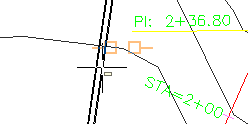
- 顯示中斷的管標識後,按一下以將人孔放置在該位置,並從其建立兩個管。
- 按 Enter 結束指令。
若要繼續學習下一個自學課程,請移至〈檢視和編輯管網〉。