在本練習中,您將會使用定線配置工具繪製具有曲線的定線。
指定定線性質
- 開啟 Align-1.dwg,其位於自學課程圖面資料夾。
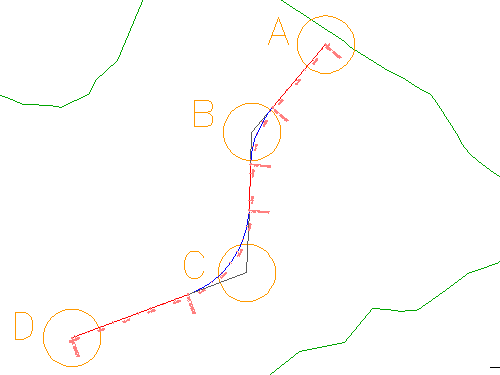
該圖面包含一個以數個圓 (標示為 A 至 D) 標記的地形。
註:請確保「物件鎖點」(OSNAP) 已打開。
- 按一下頁籤
 面板 下拉式功能表 查找。
- 在「建立定線 - 配置」對話方塊中,對於「名稱」,請輸入「第一街道」。
- 在「一般」頁籤上,選取以下設定:
- 工址:<無>
- 「定線型式」:配置
- 定線圖層:C-ROAD
- 定線標示集:主次和幾何點
將工址設定為「<無>」可以防止定線與圖面中的其他物件交互作用。如果不希望在交會定線形成封閉區域或某條定線穿過既有宗地時建立宗地,則最好選取「<無>」選項。
- 按一下「設計準則」頁籤。
「起始設計速度」值可指定定線起點樁號處的預設設計速度。可以沿定線在其他樁號處指定設計速度。如果未指定其他設計速度,則會將「起始設計速度」套用至整條定線。在本練習中,將會接受預設「起始設計速度」值。
此頁籤上的其他選項僅在您要確保定線設計符合指定的設計準則時使用。在本練習中,您不會將設計準則套用至定線。您將在〈設計參考本端標準的定線〉自學課程中學習如何使用設計準則功能。
- 按一下「確定」。
將顯示「定線配置工具」工具列。其中包括建立和編輯定線所需的控制項。
繪製定線
- 在「定線配置工具」工具列中,按一下下拉式清單
 ,並選取「曲線和螺旋線設定
 」。在「曲線和螺旋線設定」對話方塊中,您可以指定每個切線交點 (PI) 處所自動放置的曲線的類型。
- 在「曲線和螺旋線設定」對話方塊中,指定下列參數:
- 類型: 克羅梭
- 旋進:已清除
- 曲線:已選取
- 旋出:已清除
- 預設半徑:350.0000’
- 按一下「確定」。
- 在「定線配置工具」工具列上,按一下下拉式清單 。選取「切線 - 切線 (有曲線)」。
- 鎖點至圓 A 的圓心以指定定線的起點。
- 向圓外拉伸出一條線,並透過依次鎖點至圓 B、圓 C 和圓 D 的圓心,來指定其他 PI。然後,按一下右鍵以結束水平定線配置指令。
- 平移並拉近圖面,以檢查標示的型式和內容。尤其要注意標記每條直線、螺旋線和曲線的起點和終點的幾何點標示。
若要繼續學習本自學課程,請移至〈練習 2:將自由曲線和螺旋線加入至定線〉。