瞭解對組合環境所做的增強。
圖面
「編輯性質欄位」增強功能
插入包含提示資料的草圖符號、標題欄框或圖框時,「編輯性質欄位」對話方塊中的「性質」和「值」欄位現在會自動展開為最長的文字字串。
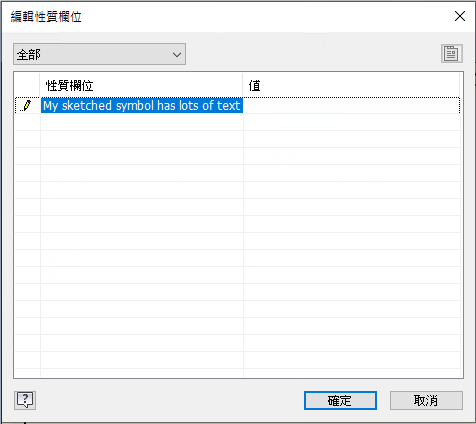
若要取得有關提示資料的更多資訊,請參閱〈編輯性質欄位、提示文字、屬性參考〉。
建立剖面視圖增強功能
建立剖面視圖時,依預設,視圖會與父系視圖對齊。使用新的關聯式功能表「對齊視圖」,可停用基準視圖的正投影。您也可以使用「剖面視圖」對話方塊中的新「視圖投影」選項,來控制剖面視圖的建立。
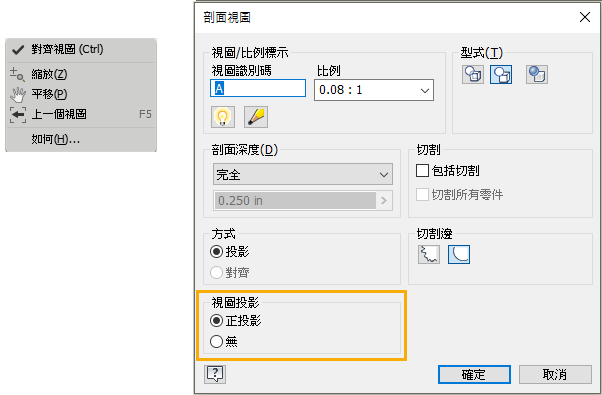
若要取得有關建立剖面視圖的更多資訊,請參閱〈建立和編輯剖面視圖〉。
「刪除視圖」對話方塊增強功能
刪除具有從屬視圖的視圖時,依預設,「刪除視圖」對話方塊現在會顯示從屬視圖。這可讓您輕鬆指示要保留或刪除的從屬視圖。依預設,每個從屬視圖均設定為「是」,以確認刪除。若要變更設定,請按一下「刪除」項目。先前,您必須按一下展開按鈕  ,才能查看和變更此資訊。
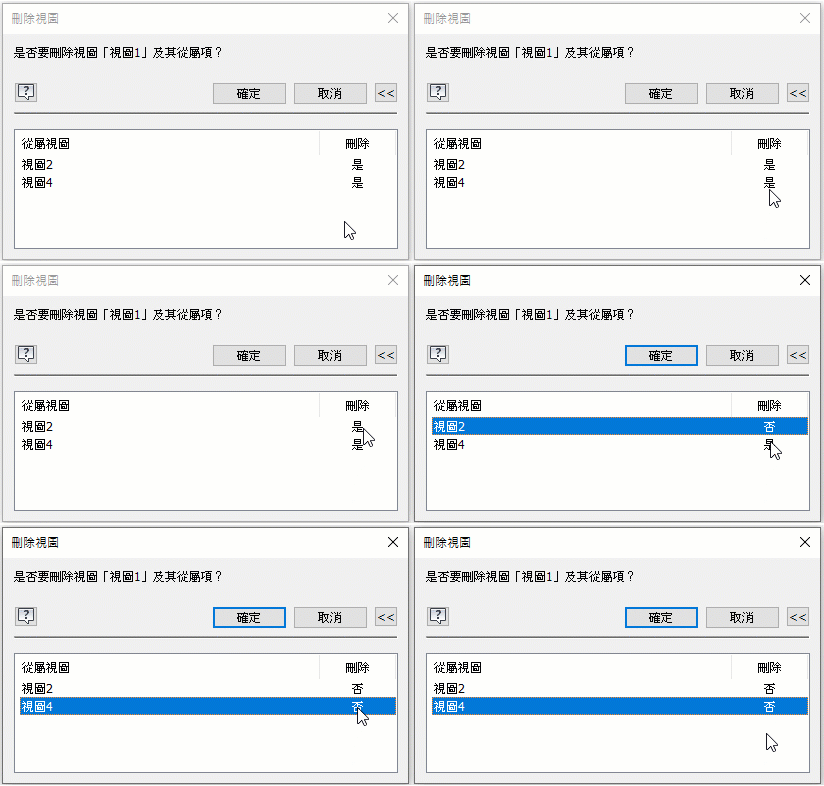

若要取得有關圖面視圖的更多資訊,請參閱〈處理圖面視圖〉。
「取代模型參考」對話方塊增強功能
現在,您可以重調「取代模型參考」對話方塊的大小。此增強功能讓您不必水平和垂直捲動來檢視資訊。
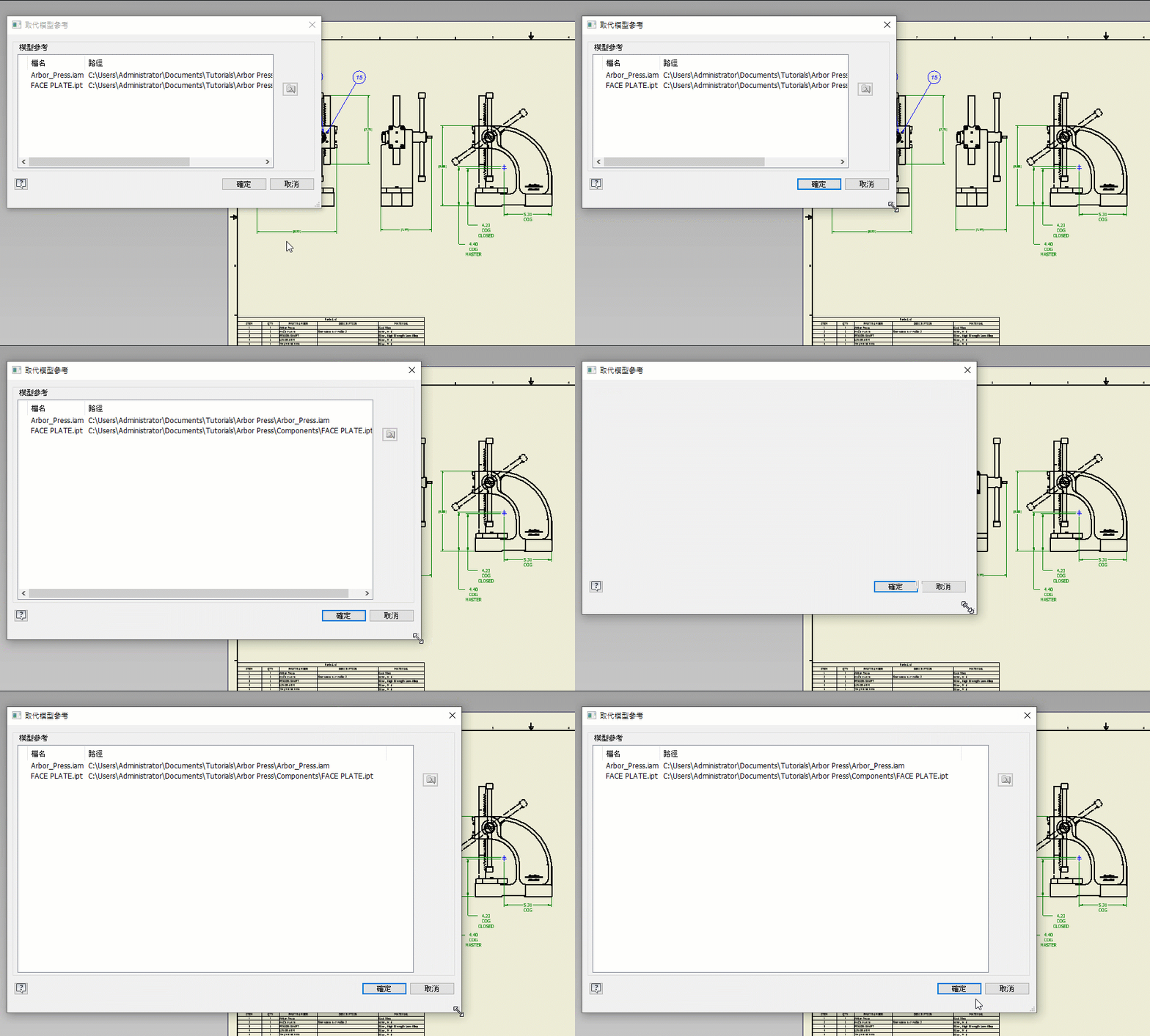
若要取得有關圖面視圖的更多資訊,請參閱〈處理圖面〉。
分數標註增強功能
現在,您可以按兩下分數標註上的任意位置,以對其進行編輯。
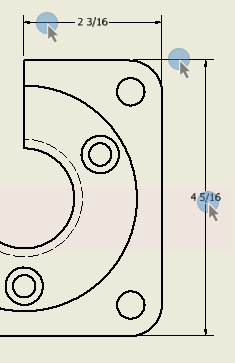
若要取得有關編輯標註的更多資訊,請參閱〈編輯圖面中的標註〉。
螺紋註記增強功能
現在,您可以按兩下內部或外部螺紋註記,以在圖檔中開啟文字編輯器。
從套用至圓柱外部面的註記存取文字編輯器的範例:
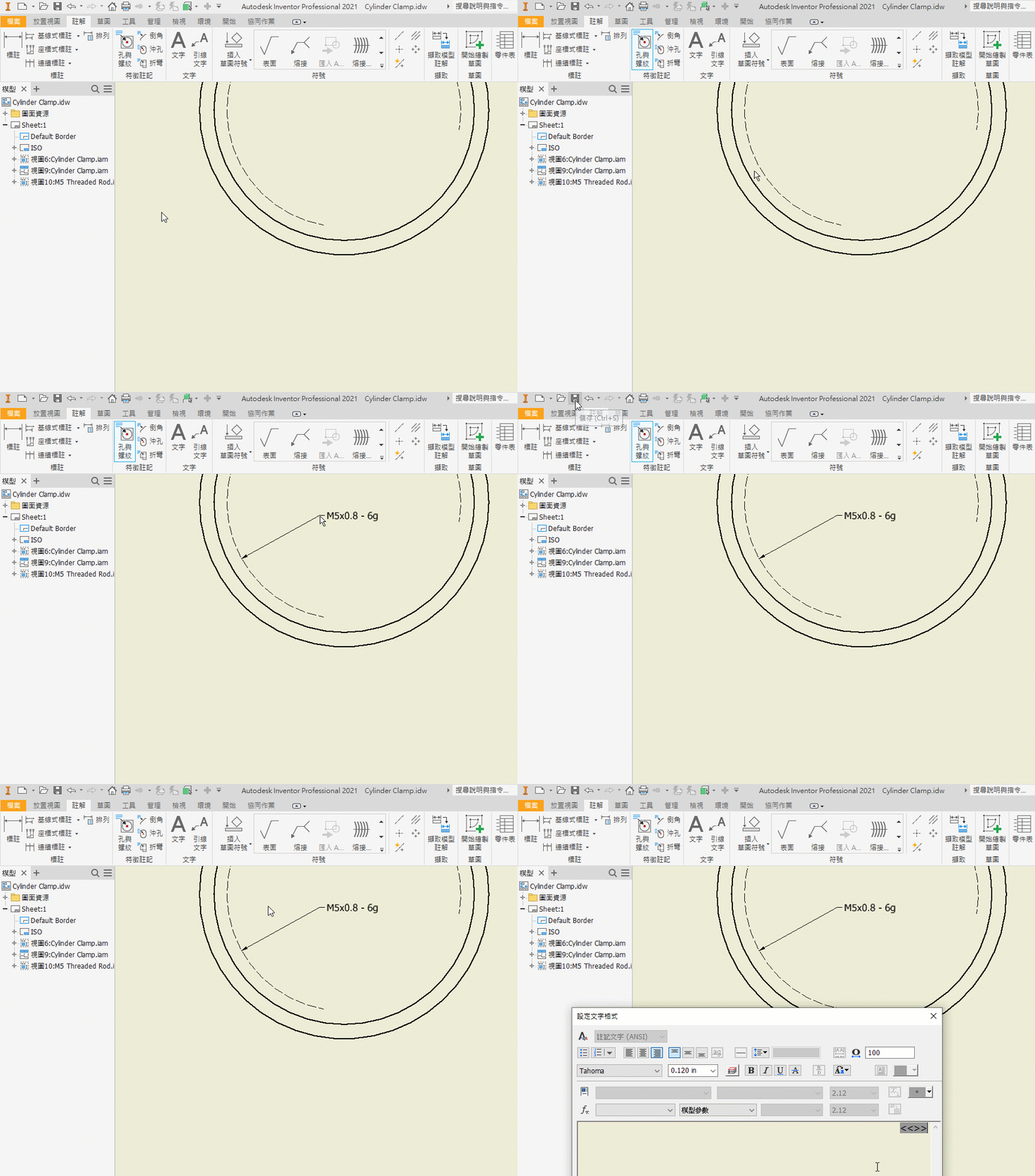
若要取得更多資訊,請參閱〈「設定文字格式」參考〉。
iProperty 的多重選取增強功能
現在可以在瀏覽器中進行「iProperty」指令的多重選取。
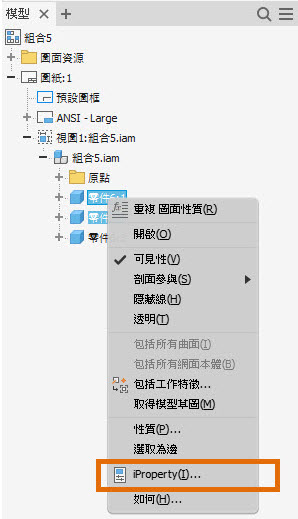
若要取得更多資訊,請參閱〈在檔案或樣板中使用 iProperty〉。
DWF 匯出
現在,將 2D 圖面匯出為 DWF 檔時,您可以將所有顏色設定為黑色,以防止特定顏色發生問題。
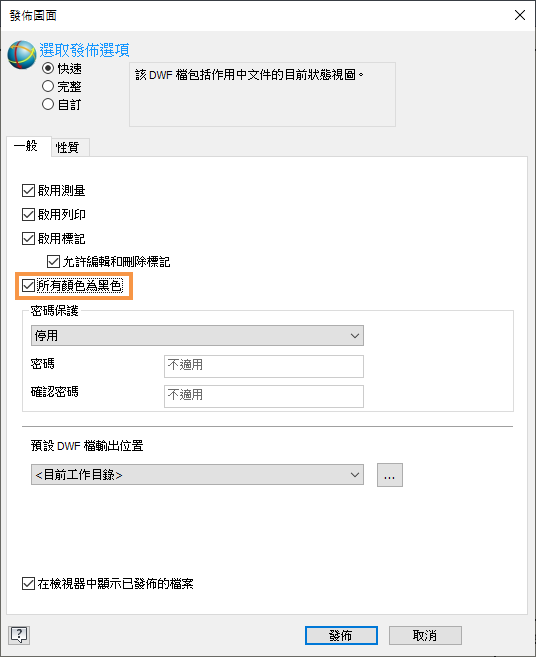
若要取得更多資訊,請參閱〈將 2D 和 3D 模型發佈至 DWF 並與審閱者共用〉。
瀏覽器透明度增強功能
與在組合中類似,在圖面環境的瀏覽器中提供指示透明度的圖示。
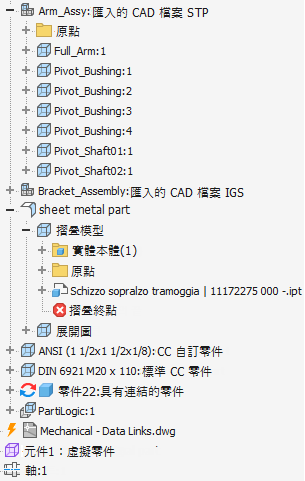
若要取得有關圖面瀏覽器的更多資訊,請參閱〈圖面瀏覽器參考〉。