瞭解對 iLogic 使用者介面、從瀏覽器開啟檔案及其他新功能所做的增強。
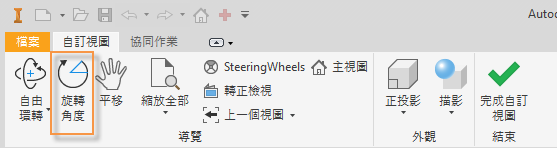
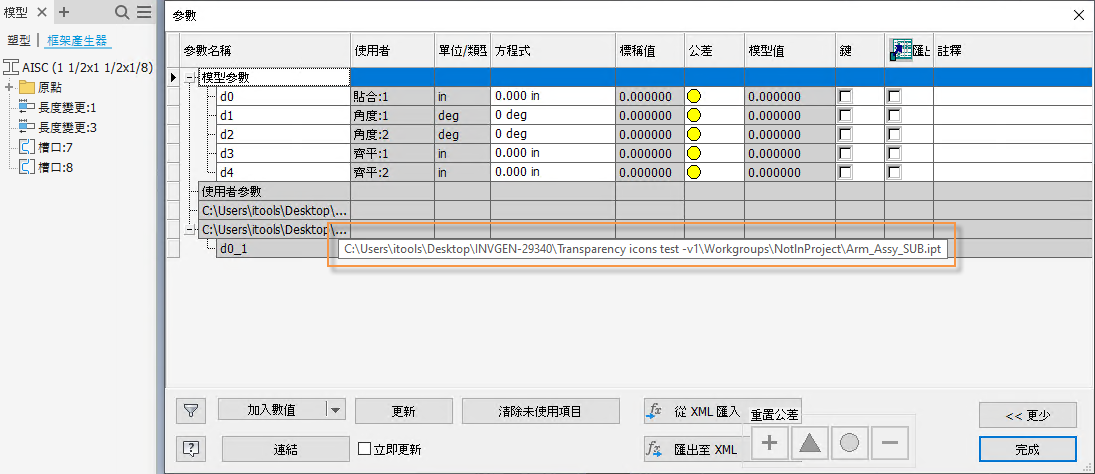

檔案開啟增強功能
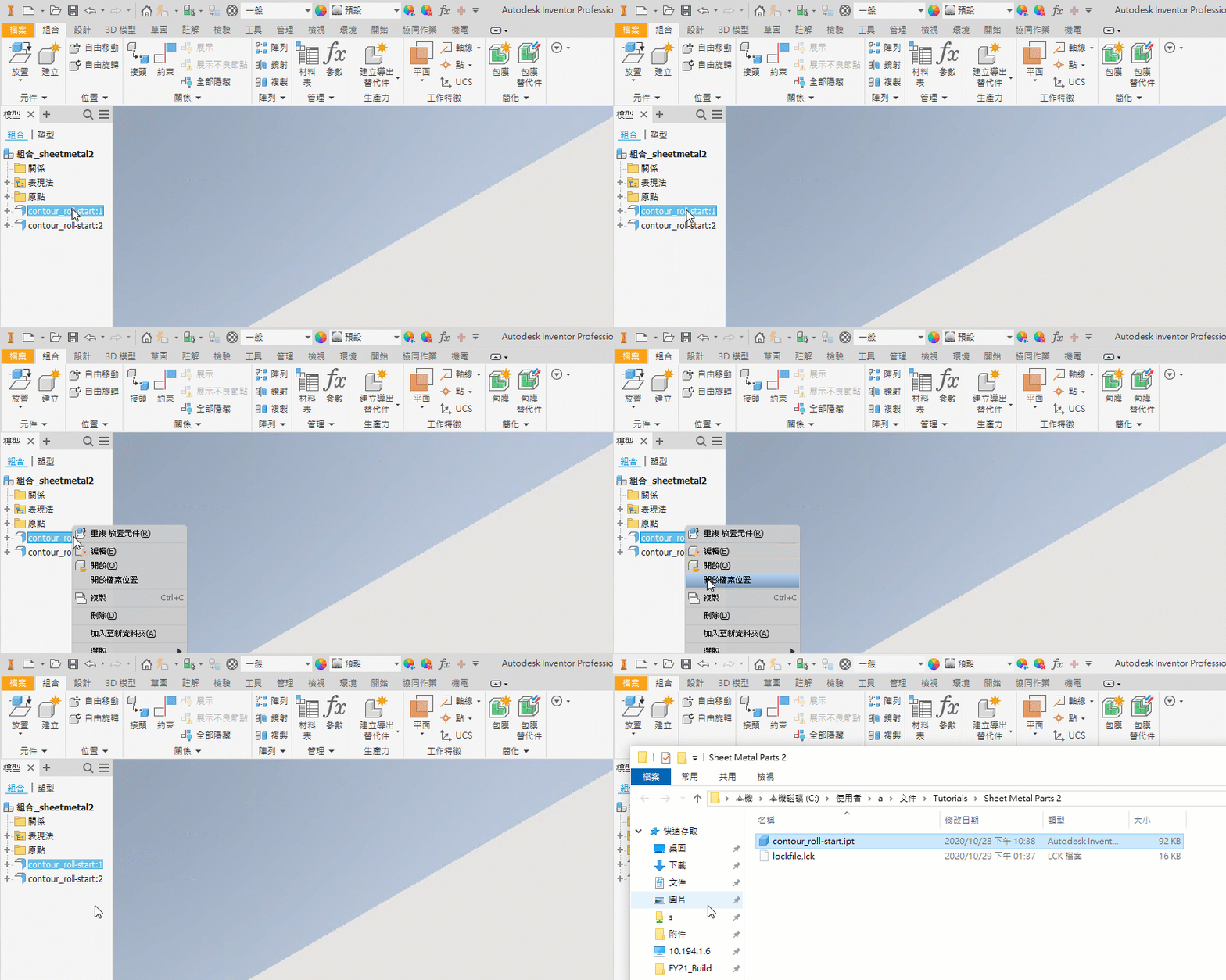
現在,您可以從 Windows 檔案總管開啟零件檔、組合檔、圖檔和簡報檔的檔案位置:在零件檔、組合檔、圖檔或簡報檔的瀏覽器中,於檔案上按一下右鍵,然後選取「開啟檔案位置」。
例如:
文件管理 - 最小化文件
文件可以最小化。最小化的文件不會參與「排列」工作。若要還原最小化的文件,請按一下文件頁籤,按一下「文件」功能表中的「全部還原」,或拖放最小化文件的頁籤。使用「全部關閉」時,最小化的文件會關閉。
若要取得更多資訊,請參閱〈使用圖形視窗〉
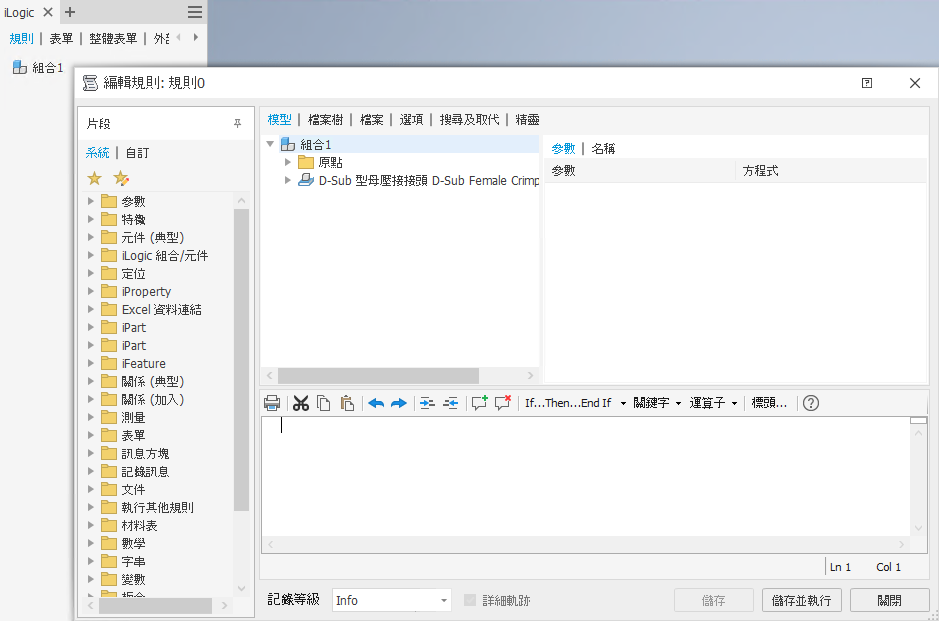
iLogic 使用者介面
iLogic 使用者介面已使用現代化主題更新。
「應用程式選項」>「儲存」頁籤的增強功能
為了清晰起見,「將檔案儲存在資源庫資料夾中」勾選方塊已更名為「包括資源庫檔案」。一般而言,「儲存」頁籤可讓您控制希望系統提示您儲存的編輯類型,而「包括資源庫檔案」設定可讓您控制是否要在提示中包括資源庫檔案。
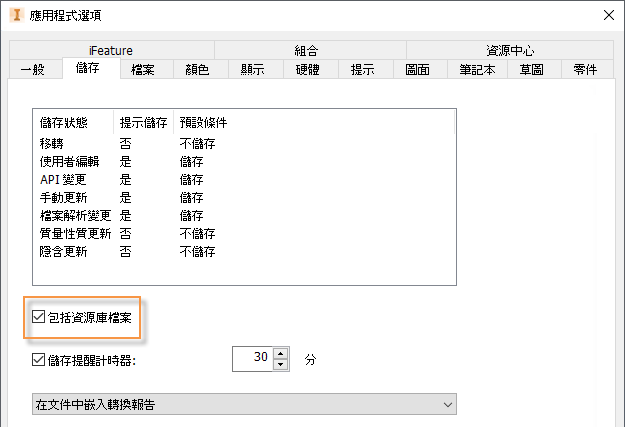
若要取得更多資訊,請參閱〈「儲存」頁籤參考 (「應用程式選項」)〉。
關閉頁籤/檔案增強功能
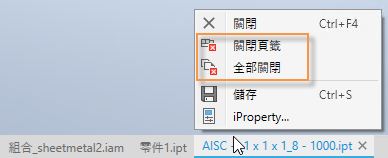
使用新的「關閉頁籤」和「全部關閉」關聯式功能表選項,可快速關閉所有開啟的文件。可從所開啟頁籤的關聯式功能表存取新選項。
- 關閉頁籤:關閉所有可見頁籤。
- 全部關閉:關閉所有可見頁籤,以及透過API 開啟和隱藏的任何檔案。
Product Feedback Add In
此版本加入了一種直接向 Autodesk 提供 Inventor 相關反饋的新方式。新的 Product Feedback Add In 功能專為不中斷您的工作流程而設計,可讓您在產品中輕鬆地分享反饋,讓我們知道您使用 Inventor 時的感受。我們使用這些資料來發掘隱藏的問題領域和改進機會。Product Feedback Add In 可協助我們評估您在日常塑型時,對整體產品、指令設計和效能的滿意度。
若要取得更多資訊,請參閱 Product Feedback Add In。