組合
框架產生器增強功能
-
先前,在「插入」和「變更」指令中,「複製性質」滴管會保持作用中狀態,您必須按一下「選取」選項才能選取更多要變更的框架構件。此行為已變更為:
- 選取要變更的框架構件。
- 啟用滴管,然後選取要從中複製性質的構件。
- 複製的性質會在預覽中套用至選取的構件,您可以繼續選取要變更的新構件。
- 按一下「確定」或「套用」完成作業。
- 使用「插入」或「變更」指令時,您按滑鼠的位置會顯示框架操控點。
- 現在,您可以直接在「插入」與「變更」對話方塊中鏡射框架構件,或者使用畫面顯示中的圖示進行鏡射。
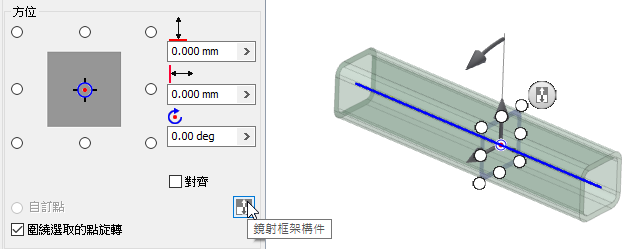 註: 「鏡射」選項不適用於曲線式框架構件。
若要取得有關變更框架構件的更多資訊,請參閱〈修改基準框架構件〉。
機械便覽魔法師增強功能
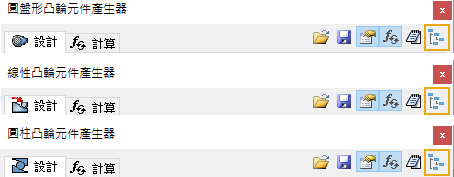
如下所示,多個元件產生器對話方塊已增強,可支援在主要組合中插入元件:這樣,您可將元件做為單一零件直接插入到主要組合中。先前,這些元件僅可做為次組合插入。在對話方塊中,按一下「啟用/停用次組合結構」,以在插入頂層元件或次組合元件之間切換。
- 「設計」頁籤
 「動力傳輸」面板 凸輪指令
- 「設計」頁籤 「彈簧」面板 「壓縮彈簧」、「抗拉彈簧」、「扭轉彈簧」指令
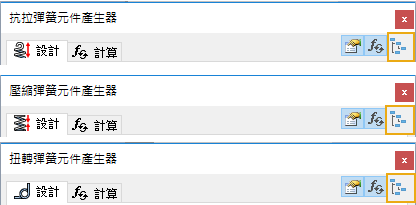
若要取得有關建立彈簧元件的更多資訊,請參閱〈設計壓縮彈簧〉、〈設計抗拉彈簧〉和〈設計扭轉彈簧〉。
未解析圖示增強功能
未解析圖示以及「解析檔案」關聯式功能表選項已進行如下增強:
- 搜尋篩選欄位中的未解析圖示現在顯示的符號,與組合瀏覽器中未解析元件旁邊顯示的圖示更加一致。
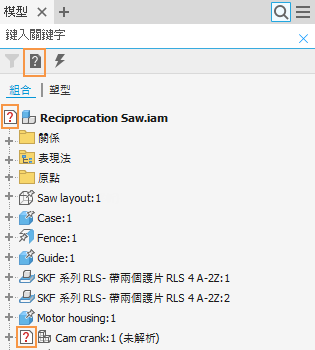
- 「解析檔案」關聯式功能表選項旁邊現在會顯示未解析圖示。
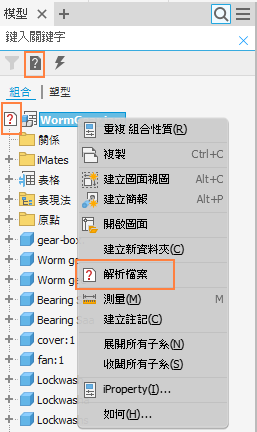

若要取得有關解析檔案的更多資訊,請參閱〈解析零件檔和組合檔中略過的元件〉。
位置表現法增強功能
如同在組合瀏覽器中移動和重新排列設計視圖一樣,您現在可以在模型瀏覽器和表現法瀏覽器中,使用拖放功能移動和重新排列位置表現法。使用標準 Windows 按鍵 Ctrl 和 Shift 可管理選取項。
以下作業不支援拖放:
- 從父系資料夾中移動位置表現法。
- 重新排列主節點。
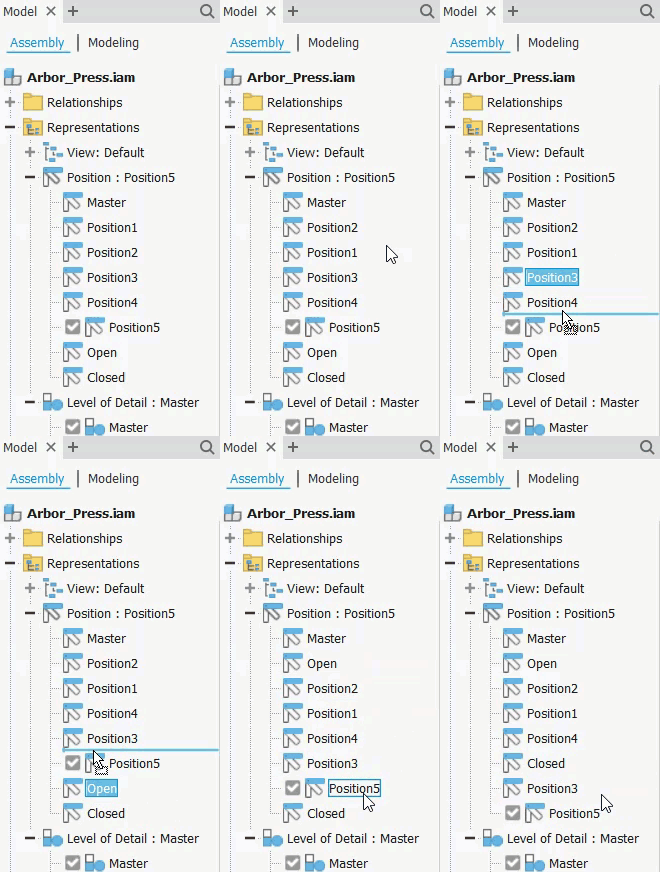
若要取得有關使用位置表現法的更多資訊,請參閱〈建立、編輯或複製位置表現法〉。
材料表增強功能
使用「建立虛擬元件」這一新選項,可從「材料表」對話方塊建立虛擬元件。虛擬元件會顯示在組合瀏覽器的底端。

若要取得有關虛擬元件的更多資訊,請參閱〈關於在組合中建立零件或虛擬元件〉。
零件
為多個指令啟用在瀏覽器中顯示延伸資訊的選項
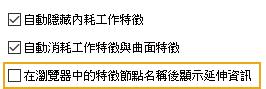
已增強「在瀏覽器中的特徵節點名稱後顯示延伸資訊」選項 (可從「應用程式選項」的「零件」頁籤存取) 和「展示延伸名稱」選項 (可從模型瀏覽器工具功能表中存取),以支援以下指令:
- 「板金」「修改」
- 切割
- 轉角倒角
- 轉角外圓角
- 轉角接縫
- 沖孔工具
- 「板金」「建立」
- 摺疊
- 折邊
- 彎曲
- 「3D 模型」「修改」
- 薄殼
- 分割
- 陣列
- 合併
- 折彎零件
- 「3D 模型」「陣列」
- 鏡射
- 矩形
- 圓形
- 草圖驅動式
- 「3D 模型」「建立」
- 浮雕
- 「3D 模型」「曲面」
- 延伸
- 直紋面
存取:「應用程式選項」的「零件」頁籤
存取:模型瀏覽器工具功能表
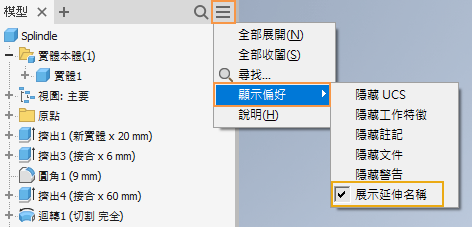
若要取得更多資訊,請參閱〈「零件」頁籤參考 (「應用程式選項」)〉。
導出元件增強功能
「導出零件」與「導出組合」對話方塊中的關聯式連結設定,現在會在多個 Inventor 階段作業之間保留。例如,如果選取了該勾選方塊,則在相同及後續的 Inventor 階段作業中,在您下次存取該對話方塊時,該勾選方塊會繼續處於選取狀態。

若要取得更多資訊,請參閱〈建立導出零件或組合〉。
零件鏡射增強功能
已更新零件「鏡射」對話方塊中的工作平面選項 (從功能區「3D 模型」頁籤 「陣列」面板
「鏡射」指令進行存取)。工作平面選項現在會顯示:
- 垂直方向 (而不是水平方向)
- 工具提示
- 描述性文字
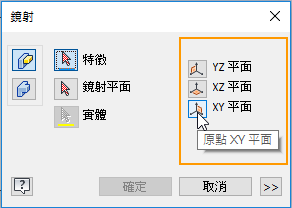
若要取得有關使用鏡射指令的更多資訊,請參閱〈以陣列排列零件特徵〉。
增強功能
「孔」指令
放置孔時,您可以切換「允許建立中心點」
 選項來控制中心點建立。關閉此選項時,輸入僅接受既有的草圖式幾何圖形。打開此選項時,輸入不限於草圖幾何圖形。
若要取得更多資訊,請參閱〈建立孔〉。
草圖
水平約束增強功能
使用新快速鍵 (按下鍵盤上的虛線符號) 可啟動「水平約束」指令。

若要取得更多資訊,請參閱〈套用幾何約束〉和〈鍵盤快速鍵參考〉。
參考標註
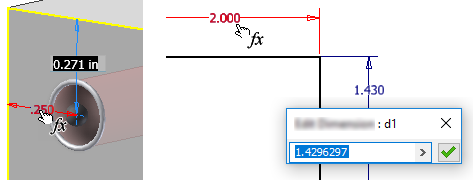
若要取得更多資訊,請參閱〈建立和編輯草圖〉。
圖面
圖面瀏覽器增強功能
您現在可以從圖面瀏覽器關聯式功能表存取元件的 iProperty。在瀏覽器中的元件上按一下右鍵,然後從關聯式功能表中選取「iProperty」 。
。
若要取得有關圖面瀏覽器的更多資訊,請參閱〈關於圖面瀏覽器〉。
用於複製 [標註] 性質的新視覺線索
為了讓使用者在圖面環境中更輕鬆地發現「複製性質」選項,為「複製性質」關聯式功能表加入了滴管圖示。
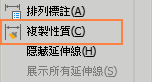
若要取得有關「複製性質」的更多資訊,請參閱〈複製標註性質〉。
一般
將拼字檢查支援延伸至「iProperty」對話方塊
啟用拼字檢查後 (「應用程式選項」對話方塊的「一般」頁籤),在您於「iProperty」對話方塊中的任何文字欄位中鍵入內容時,Inventor 現在會自動檢查拼字。
若要取得有關拼字檢查的更多資訊,請參閱〈使用拼字檢查〉。
「iProperty」對話方塊 -「自訂」頁籤的增強功能
對「iProperty」對話方塊中的「自訂」頁籤進行了以下功能增強:
- 「iProperty」對話方塊「自訂」頁籤中的欄,現在會根據每個欄中的最長值自動調整。您不再需要手動展開名稱或值欄,便可查看自訂性質的名稱和值。
- 現在,您可以使用標準 Windows 鍵盤快速鍵 Ctrl+A、Shift 和 Ctrl 鍵,來多重選取/取消選取要刪除的項目:
- Ctrl+A:選取所有項目。
- Shift:選取/取消選取單一項目或一組相鄰的項目。
- Ctrl:在您按一下滑鼠時,在選集中選取並加入個別項目,或取消選取並移除個別項目。
如需更多資訊,請參閱〈關於 iProperty〉。
在瀏覽器中支援多重選取
您現在可以在模型瀏覽器中選取相同層級的多個資料夾,並一次將其全部刪除。先前,您一次僅可刪除一個資料夾。使用標準的 Windows 鍵盤快速鍵 Shift 可管理選取項。
若要取得有關瀏覽器的更多資訊,請參閱〈Inventor 瀏覽器〉。
「性質」面板增強功能
- 值編輯欄位的行為已得到增強。按一下滑鼠會選取整個欄位 (值和單位)。
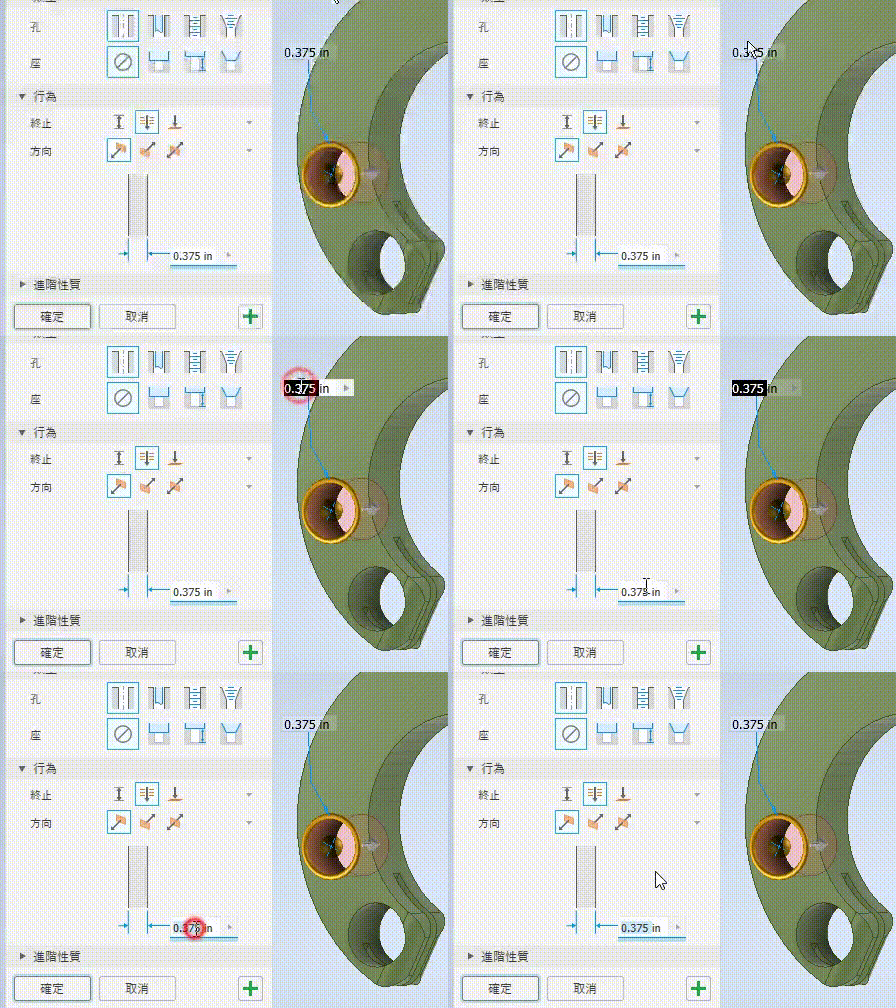
- 顯示「性質」面板時,如果有未選取項目,Enter 鍵相當於「繼續」。如果所有項目都已選取,Enter 鍵相當於「確定」。
- 在下拉式清單中,使用字元鍵 (名稱中的第一個字元) 可快速搜尋並找到清單項目。
若要取得有關「性質」面板行為的更多資訊,請參閱〈關於「性質」面板〉中的〈編輯欄位行為〉。
效能增強功能
- 圖面瀏覽器 (特別是將滑鼠懸停在瀏覽器節點上時)。
- 非圖形相關設定的應用程式選項 (套用變更時)。
- 零件和組合特徵陣列效能已得到改進。
3D 註解以及以模型為基礎的定義
現在,您可以使用新的「變更註解平面」編輯指令,變更既有 3D 註解或公差特徵的註解平面。
Inventor Tolerance Analysis
- 現在會從插入約束推論面,且面會參與自動約束迴路。
- 自動約束迴路參與者現在包括次組合元件。
- 如果約束迴路中消耗的貼合約束包含偏移值,該偏移值會自動加入至層疊。
若要取得更多資訊,請參閱〈定義公差層疊〉。
轉換器增強功能
- 已加入 CATIA V5-6R2019。
- Creo 6.0
- 已加入匯出至 Granite 12 的功能。
- 已加入 JT 10.4。在 10.3 及更高版本中,不支援匯出 JT Brep 的選項。
若要取得轉換器和支援版本的更多資訊,請參閱〈轉換器和支援的檔案版本〉。