框架產生器
Insert
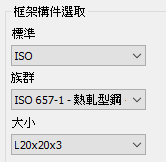
「插入」指令有兩項新的框架選取增強功能。
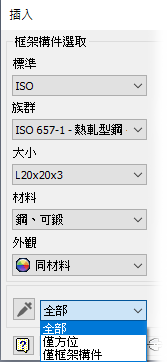
- 先前,框架標準永遠預設為 ANSI。現在會保留上次使用的標準。
- 先前在插入框架構件時,除非您選取框架構件大小值,才會顯示預覽。現在,在啟動該指令時就會啟用預設大小值。
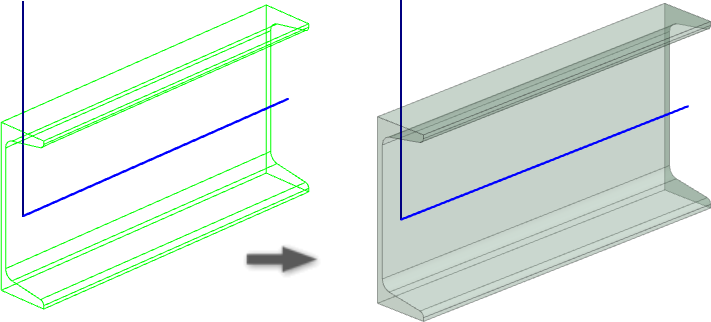
描影預覽
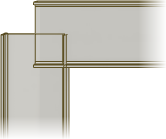
「插入」、「變更」、「重複使用」和「變更/重複使用」的預覽從線架構變更為描影預覽。
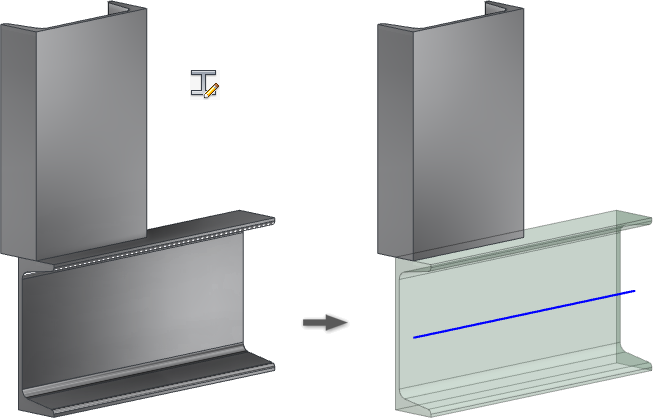
「變更」和「變更/重複使用」的草圖可見性
使用「變更」和「變更/重複使用」編輯指令時,骨架草圖邊是可見的。
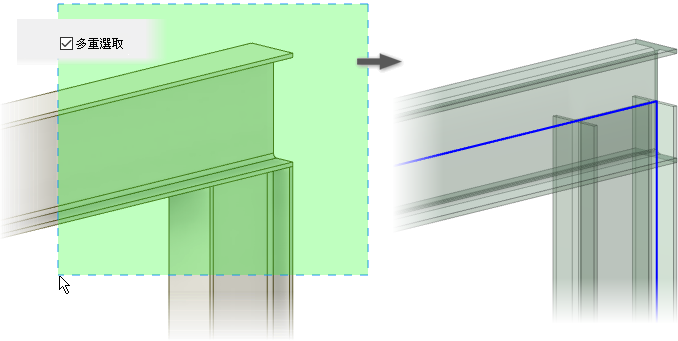
變更架構選取
先前,使用「變更」指令時,無法使用窗選。現在已啟用窗選,您可以使用「多重選取」選項同時選取多個構件。
預覽作業
- 斜接
- 槽口
- 修剪至框架
- 加長/縮短

複製性質
使用「插入」和「變更構件」指令時,您現在可以從既有框架構件複製資訊。在對話方塊中選取滴管,以啟用「複製性質」,然後選取一個構件。您可以選擇僅複製框架構件資訊、僅複製方位資訊,或同時複製兩者。
組合
「資源中心編輯器」的工具列變得現代化
已更新「資源中心編輯器」的工具列,以改善圖示對比和一覽易讀性。

資源中心效能和生產力提升
- 從遠端 Vault 伺服器快速開啟資源庫 在 Inventor 2019 中實施的新資源中心快取機制已進一步增強,以提升從遠端 Vault 伺服器開啟資源中心資源庫的效能。
- 移轉改進 先前,「規劃資源庫 (專案名稱)」
 「更新工具」會移轉資源庫樣板 (.ipt) 檔案。現在,您使用「更新工具」將舊式資源庫的內容移轉至目前的 Inventor 版本時,資源庫樣板檔 (.ipt) 不會移轉。現在,您使用資源庫樣板放置資源庫零件的例證時,該資源庫樣板檔 (.ipt) 才會移轉。
- 搜尋增強功能
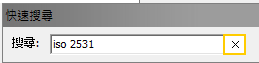
- 快速搜尋 在您放置資源中心零件時,「從資源中心放置」對話方塊中的「快速搜尋」欄位現在會立即啟用。這可讓您在搜尋欄位中即時輸入資訊,而無需再次選取搜尋欄位。
此外,您現在可以按一下搜尋欄位右側的清除按鈕
 ,以清除搜尋欄位。清除搜尋欄位後,編輯器會導覽回先前在品類樹狀目錄中選取的品類。
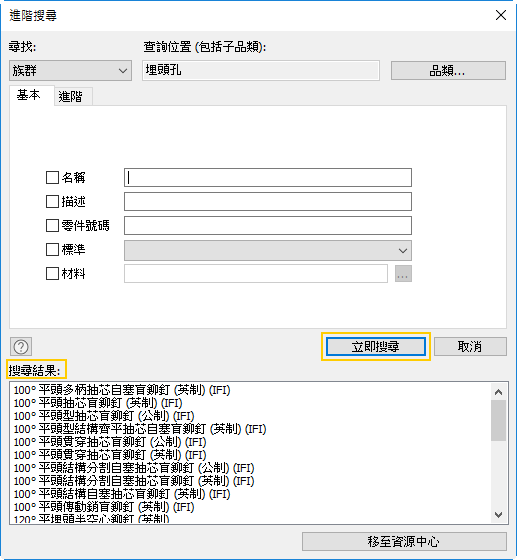
- 進階搜尋「查詢」欄位現在會自動移植在「品類視圖」下選取的品類。此外,在「選擇品類」對話方塊中,也會自動選取與「品類視圖」中的選項對應的品類。
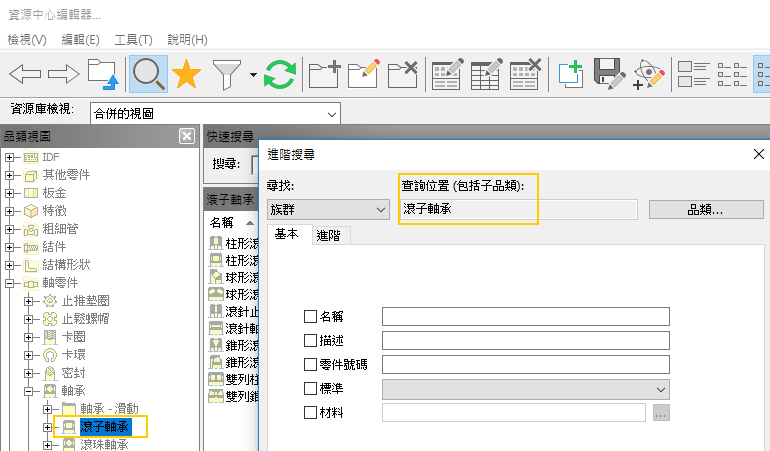
此外,存取「進階搜尋」對話方塊時,「立即搜尋」按鈕會自動啟用。指定您的搜尋準則後,按 Enter 可快速執行搜尋。「搜尋結果」欄位會顯示與作用中的搜尋相關的資訊。
若要取得更多資訊,請參閱〈尋找資源中心資源庫中的資源中心零件〉。
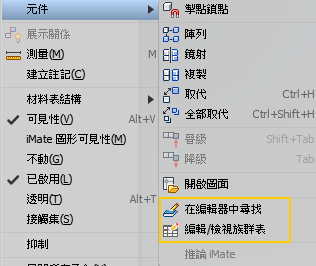
- 從圖形視窗尋找零件和族群表 兩個新資源中心關聯式功能表選項簡化了在「資源中心編輯器」對話方塊中尋找零件和族群表的作業:在組合檔中,於零件上按一下右鍵,然後選取適當的選項:
- 「元件」「在編輯器中尋找」:「資源中心編輯器」對話方塊隨即開啟,並顯示資源中心資源庫中的零件位置。
- 「元件」「編輯/檢視族群表」:
族群表編輯器對話方塊隨即開啟,並已選取族群構件。在這裡,您可以檢視唯讀族群表,或檢視及編輯可讀寫族群表。
若要取得更多資訊,請參閱:
- 「元件」
- 快速搜尋 在您放置資源中心零件時,「從資源中心放置」對話方塊中的「快速搜尋」欄位現在會立即啟用。這可讓您在搜尋欄位中即時輸入資訊,而無需再次選取搜尋欄位。

對 iLogic 記錄和規則追蹤的支援
iLogic 現在提供一種 PRINT 陳述式,可以在規則中使用。此新功能稱為「iLogic 記錄」,會使用新的 iLogic 函數將記錄訊息傳送到新的 Inventor 面板,同時寫入記錄檔。此外,有新的自動規則追蹤機制。規則追蹤可協助您瞭解規則的執行時間及原因。
概述
產生 iLogic 記錄的步驟:
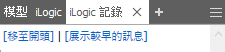
- 顯示新的「iLogic 記錄」面板:按一下瀏覽器標頭中的「+」號,或選取功能區中的「iLogic 記錄」:「檢視」頁籤 「視窗」面板 「使用者介面」下拉式功能表。
- 在您的規則中加入一個或多個 logger 陳述式 - Logger.記錄等級("訊息")。例如:Logger.Debug("我們現在處於第 2 階段")
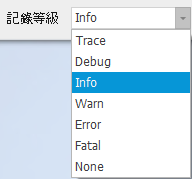
- 從新的下拉式功能表選取一個記錄等級。支援 6 個等級的記錄:「軌跡」、「除錯」、「資訊」、「警告」、「錯誤」和「嚴重」,以及「無」。作用中的記錄等級決定「iLogic 記錄」面板中將包括的記錄陳述式類型。將記錄等級設定為您要記錄的最低等級。iLogic 將記錄該等級以及清單中位於其下方之等級的陳述式。例如,如果作用中的記錄等級為「資訊」,則「iLogic 記錄」面板中將包括「資訊」、「警告」、「錯誤」和「嚴重」記錄陳述式;如果作用中的記錄等級為「錯誤」,則面板中僅會包括「錯誤」和「嚴重」記錄陳述式,以此類推。
 註: 您也可以在「進階 iLogic 規劃」對話方塊中指定記錄等級。
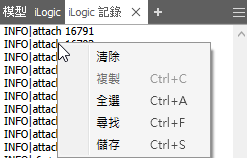
例如,在您的規則中加入 Logger.Info("Hello World"),將在您執行規則時產生以下內容:

- 在「iLogic 記錄」面板中按一下右鍵,以存取關聯式功能表選項。 關聯式功能表選項提供了用於處理這些訊息的其他選項。例如,使用關聯式功能表選項「清除」可清除視窗的目前狀態。
提示: 在「iLogic 記錄」面板中建立的訊息不會在階段作業之間持續。使用關聯式功能表選項「儲存」,可將在目前的 Inventor 階段作業中產生的訊息儲存至一個永久性的檔案。
管理「iLogic 記錄」面板中的記錄訊息
作用中的記錄等級控制實際上會記錄哪些記錄陳述式。首先將記錄等級設定為「除錯」,並在您的規則中包括 logger.debug("訊息") 陳述式。完成除錯後,如果不再需要除錯訊息,則可將作用中的記錄等級變更為「資訊」或清單中更低的其他等級。您不需要從您的規則中移除 logger.Debug 陳述式。之後,僅會顯示「資訊」、「警告」、「錯誤」或「嚴重」訊息。此行為同樣適用於所有記錄等級。例如,如果您將等級變更為「資訊」,並且記錄面板中有許多「資訊」訊息而顯得雜亂,則將記錄等級變更為「警告」。將不再顯示「資訊」訊息,而只會顯示「警告」、「錯誤」和「嚴重」訊息。設定作用中的記錄等級,可讓您僅顯示所需的訊息類型。
導覽連結
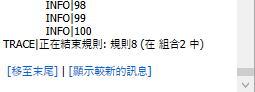
| 清除面板中的訊息後,如果舊有訊息仍然可用,面板頂部會顯示導覽連結。 | 「iLogic 記錄」面板一次最多只能顯示 20,000 則訊息。輸入超過 20,000 則訊息後,可使用面板底部的導覽連結,存取在達到 20,000 則的限制後建立的訊息。 |
|
|
規則追蹤
規則追蹤是一項新的 iLogic 功能,可協助您瞭解規則的執行時間及原因。在進入規則和結束規則時,規則追蹤會自動記錄訊息以及觸發規則的事項。只需將作用中的記錄等級設定為「軌跡」,即可查看這些訊息。將作用中的記錄等級設定為先前的值,即可將其關閉。
協同合作
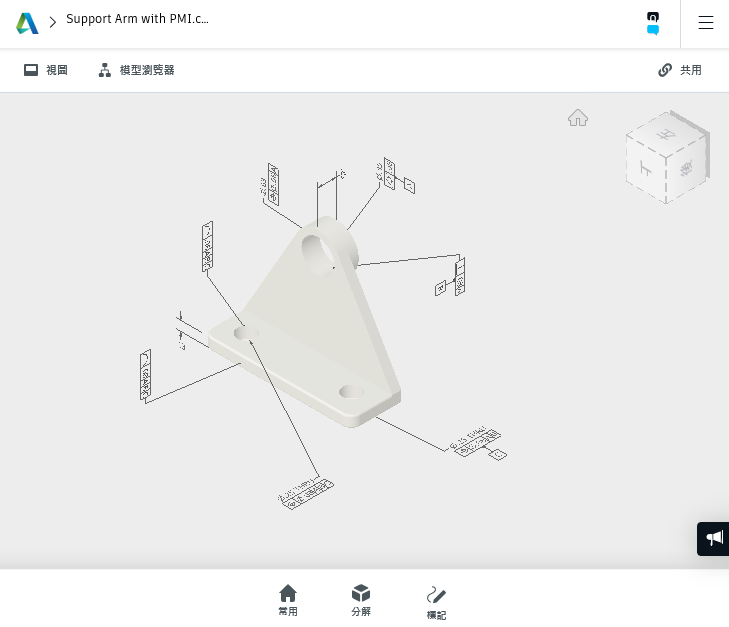
共用視圖和 Fusion Team 檢視器中現在會展示 3D 註解。
轉換器
SolidWorks
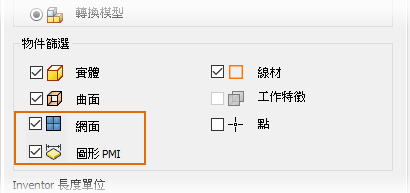
現在可以匯入 SolidWorks 網面資料。在對話方塊的「物件篩選」區段中,勾選「網面」選項可包括所選檔案中的網面。若要取得關於處理網面資料的資訊,請參閱〈關於使用網面幾何圖形〉。
STEP
現在,您可以勾選「圖形 PMI」選項,以匯入 STEP 242 檔案中的圖形 PMI 資料。
AnyCAD
匯入非原生 Inventor CAD 檔案時的效能已提升;匯入具有複雜組合結構的檔案時,提升最為明顯。
一般
針對功能區指令亮顯更新
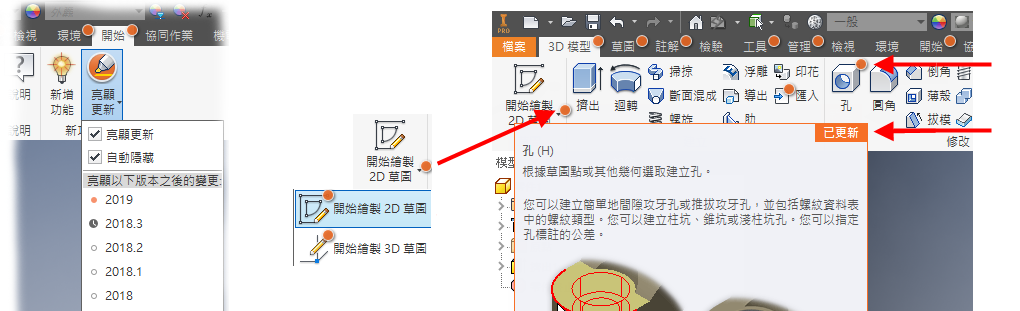
打開「亮顯更新」(預設為關閉) 時,有色徽章會亮顯新指令或更新的指令。這可便於您快速地探索在您的工作流程中使用的新指令或更新的指令。
如何使用這項功能呢?想象一下,您過去使用的是較早版本 (例如 2018.2 版),現在要轉為 2019 版。您從清單中選取「2018」,這樣 2018.2 版後的所有新指令或更新的指令都會顯示徽章。亦即,2018.3、2019 和 2019.1 版。
此外,使用 F1 取得說明頁面時 (如果適用),您將在頁面頂端看到連至〈新增功能〉主題的連結,該主題說明了特徵或指令發生的變更。
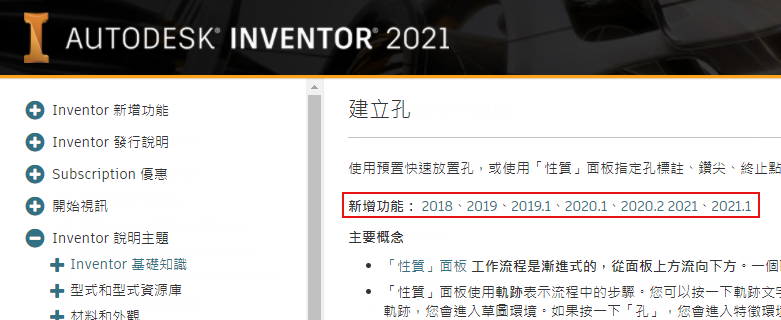
若要取得更多資訊,請參閱〈使用新徽章和更新的徽章〉
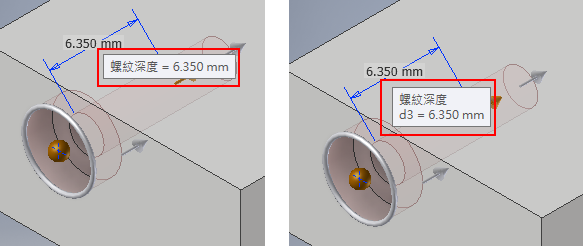
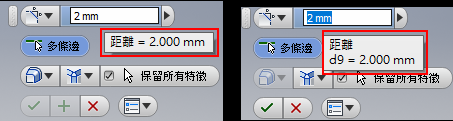
在值欄位的工具提示中顯示參數名稱
值欄位的工具提示現在會顯示參數名稱。將游標暫停在參數上時,會顯示名稱及值。
以下是舊版 (左圖) 與 2019.1 版 (右圖) 比較的一些範例:
對話方塊
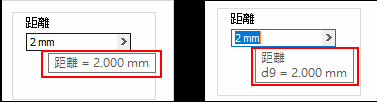
「性質」面板
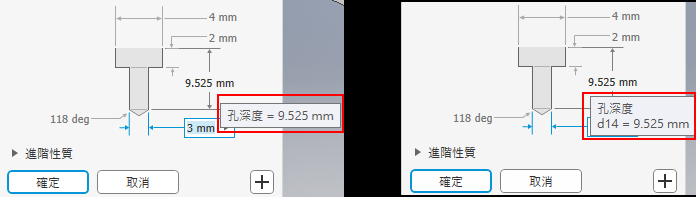
圖元區
小工具列
模型的剖面視圖
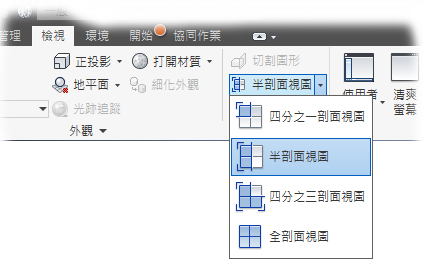
安裝 Inventor 時,您有機會選擇加入資料收集活動。根據您的 Inventor 使用資料,在零件和組合模型中最常使用半剖面視圖。因此,進行此更新後,在 Inventor 階段作業中首次使用「剖面視圖」指令時,將預設為半剖面視圖。感謝您協助我們確定此工具的正確設定。 在零件文件和組合文件中,都可以從「視圖」和「註解」頁籤存取「剖面視圖」指令。
「性質」面板改進
軌跡
您可以從「性質」面板中編輯特徵與草圖名稱。按一下您要編輯的軌跡文字,以將其啟用。再次按一下以進入編輯模式,並修改文字。按 Enter 完成變更。按一下「確定」以完成孔時,瀏覽器節點名稱會更新。
預置
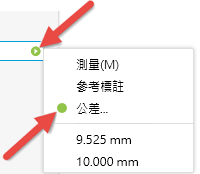
預置現在會儲存值欄位的公差資訊。您可以從欄位圖示列功能表存取「公差」對話方塊。若要回復至無公差值,請將公差類型設定為「預設」,然後儲存該預置。值具有公差時,值編輯控制會在圖示列箭頭下和圖示列功能表上顯示有色背景。
若要取得更多資訊,請參閱〈關於「性質」面板〉
面板功能表
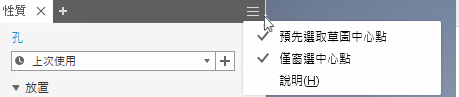
「孔」指令的面板功能表包含新項目:
-
預先選取草圖中心點 - 勾選此選項後,作用中草圖中所有未使用的草圖中心點,都會選取供「孔」指令使用,並在每個孔中心點上移植一個孔。
- 自動共用草圖 - 使用「孔」指令時,如果在按一下
 (建立新孔) 後有未使用的草圖中心點,則會自動共用草圖以用於建立下一個孔。如果您未將該草圖用於下一個孔,或者按一下「取消」或 Esc,則會取消共用該草圖。您可以在草圖瀏覽器節點上按一下右鍵並按一下「共用草圖」,來手動共用草圖。 僅可在零件環境中自動共用草圖。
值編輯反饋
對於「孔」指令,在您輸入值時,如果值無效 (例如,指定的螺紋長度大於孔深度),值顏色會變為紅色,並且工具提示會報告值無效。這可讓您立即更正該值,或找到需要編輯來讓該值有效的其他值。如果值有效,值顏色為黑色。
若要取得更多資訊,請參閱〈建立孔〉
退回
- 有作用中的指令並且顯示對話方塊或「性質」面板:退回作業會取消作用中的指令。
- 有作用中的指令,但未顯示對話方塊或「性質」面板:退回作業會取消作用中的指令,然後再退回一步。
- 沒有作用中的指令:退回作業會退回一步。
說明內容更新
- 〈繪製 3D 曲線〉- 提供編輯說明並改進連結的可見性。
- 〈在桌面資源與伺服器之間轉移資源庫〉- 在工作步驟之前加入重要注意事項。更新支援的產品資訊。
- 〈建立包膜零件〉 - 加入存取資訊。
- 〈建立橋接曲線〉- 更新標題、將參考頁面合併到工作頁面、更新 F1 連結。
- 〈在組合中放置貼合約束或齊平約束〉- 加入新軸線約束資訊。
- 〈「放置約束」參考 -「組合」頁籤〉 - 加入軸線約束資訊。
- 〈加入表面加工符號〉- 將參考資訊移至工作頁面,並更新影像。移除 Flash 視訊。
- 〈變更文件設定〉- 提供詳細資訊。(2019)
- 〈建立基準視圖和投影視圖〉- 加入關於放置描影視圖的說明,包括一個影像。(2019)
- 〈「設定文字格式」參考〉- 加入對正方式影像,以闡明選取項如何運作。(2019)
- 加入注意事項,描述如何移動圖面座標式標註的指標。
- 在多個頁面中加入相關主題的連結。