- 結果會自動載入到 Autodesk Inventor Nastran 中。
- 在「結果」下以右鍵按一下「von Mises」,然後選擇「編輯」。
- 在「輪廓選項」頁籤的「結果資料」下,選取「應力」;在「類型」下,選取「BEAM VON MISES STRESS」。
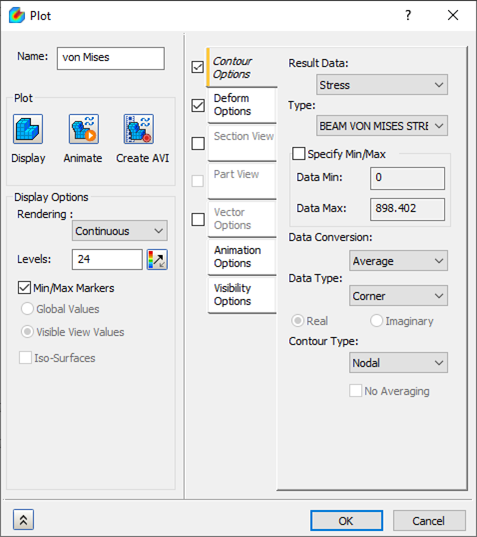
- 確保已選取「變形選項」和「輪廓選項」頁籤。
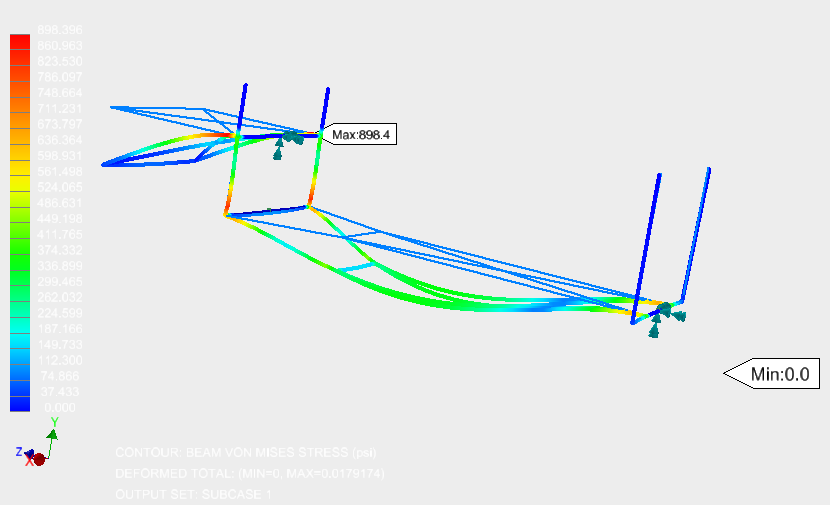
- 按一下「顯示」按鈕以出圖輪廓。
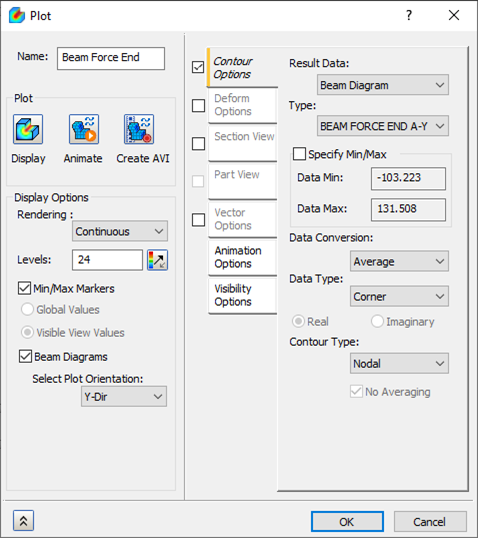
- 在「結果」上按一下右鍵,然後按一下「新建」。
- 在「輪廓選項」頁籤的「結果資料」下,選取「樑圖表」;在「類型」下,選取「BEAM FORCE END A-Y PLANE 1」。
- 在「名稱」欄位 (左上角) 中,輸入 Beam Force End。
- 在對話方塊的左側,確保已選取「樑圖表」,且「選取出圖方位」設定為「Y 方向」。
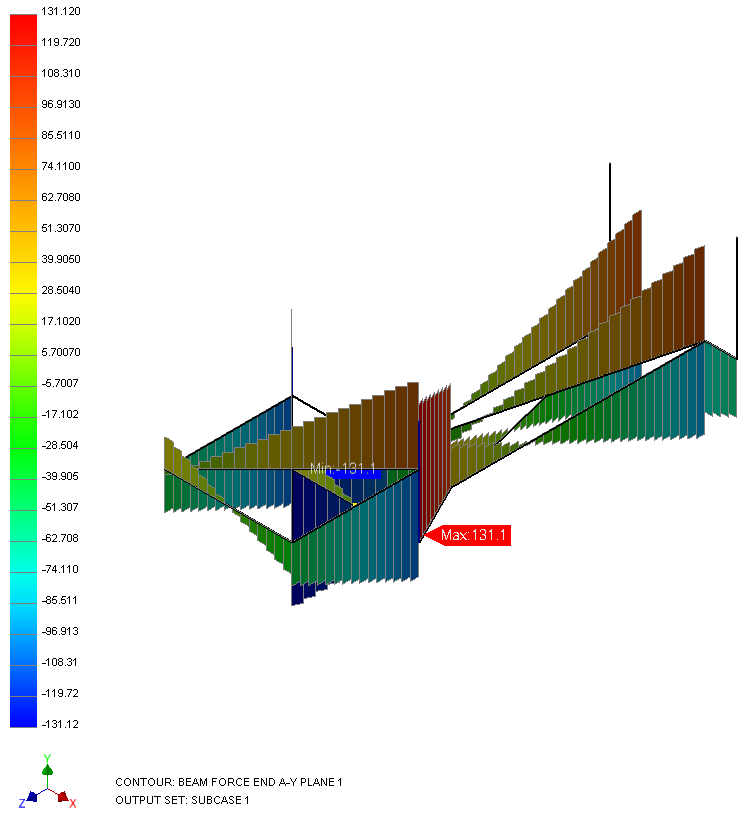
- 不勾選「變形選項」頁籤,然後按一下「顯示」按鈕。
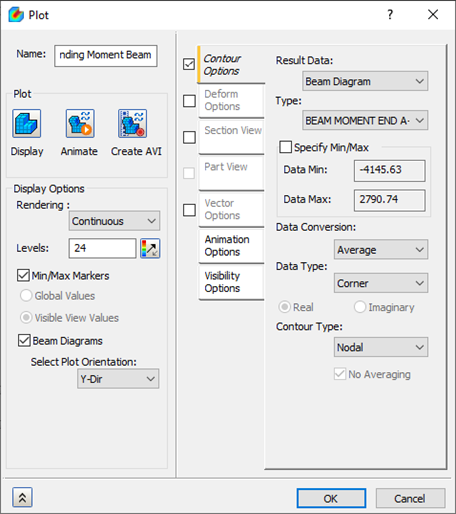
- 在「輪廓選項」頁籤的「結果資料」下,選取「樑圖表」;在「類型」下,選取「BEAM MOMENT END A-Z PLANE 1」。
- 在「名稱」欄位 (左上角) 中,輸入 Bending Moment Beam。
- 確保已選取「樑圖表」,且「選取出圖方位」設定為「Y 方向」。
- 按一下「顯示」。
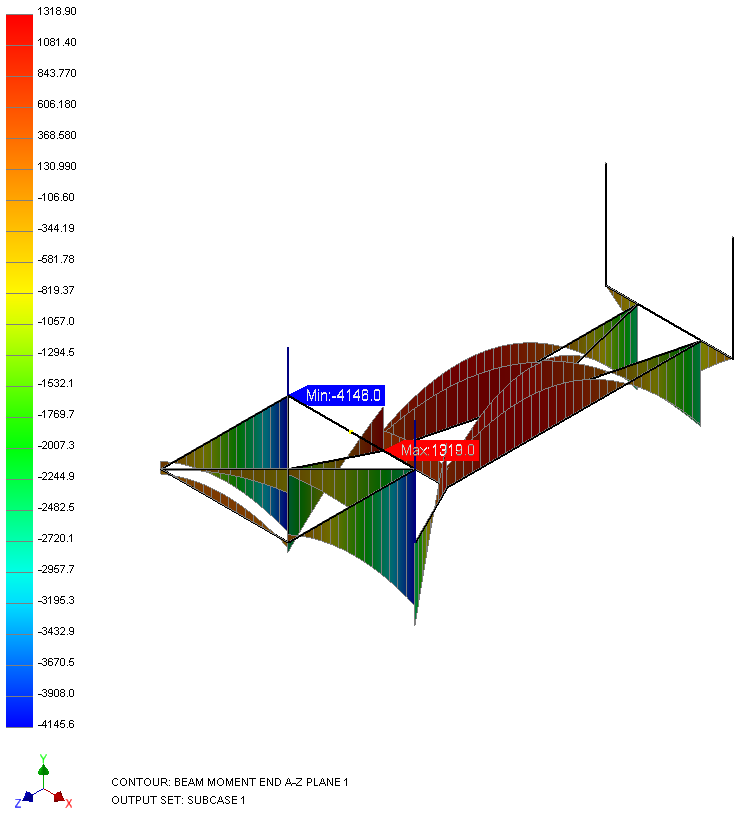
「使用柱和樑元素之拖車架的線性靜態分析」到此結束。
涵蓋的主要主題如下:
- 執行柱/樑結構的分析。
- 使用斷面建立線元素的物理性質。
- 使用重力負載。
- 出圖樑圖表。