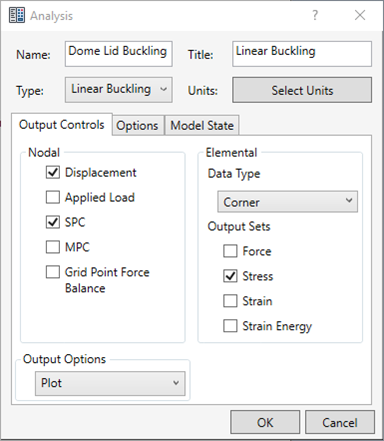
- 在樹狀檢視中,以右鍵按一下「分析 1」,然後選擇「編輯」。
- 對「名稱」輸入 Dome Lid Buckling,對「標題」輸入 Linear Buckling。從「類型」下拉式功能表中選取「線性挫曲」。
- 按一下「選項」頁籤,然後對要萃取的「模數」輸入 3。這將指示 Autodesk Nastran 計算前三個特徵值。
- 按一下「確定」以返回樹狀檢視。
- 此時儲存模型。
- 在樹狀檢視中,於「子案例 1」下以右鍵按一下「約束」,然後選擇「新建」。
- 將約束更名為 Outer Face Fixed。
- 在 Inventor Nastran 內將模型轉向,讓您可以清楚檢視並點選上方最外側那一面。
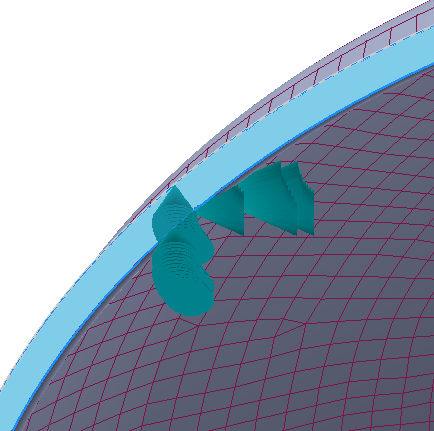
- 請確保在「子案例」清單中選取「子案例 1」。
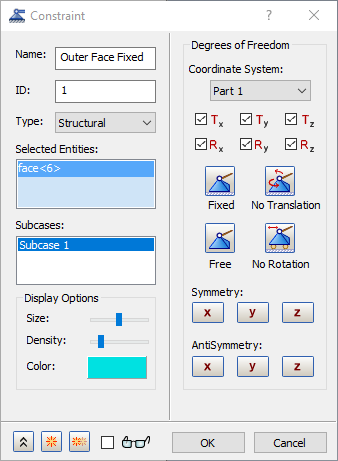
- 接受預設設定並按一下「確定」以建立固定約束。
- 在「子案例 1」下的「負載」上按一下右鍵,然後選擇「新建」。
- 將「名稱」變更為 Pressure。
- 將「類型」下拉式清單變更為「壓力」。在「負載定義」下方,對「大小」輸入 -1。
- 請確保在「子案例」清單中選取「子案例 1」。
- 以個別點選的方式或使用點選框的方式選取模型中的所有上方面。
- 「負載」對話方塊應如下所示。
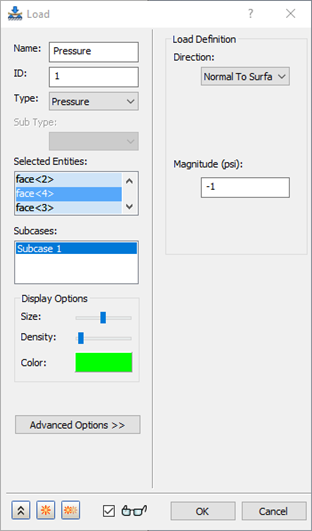
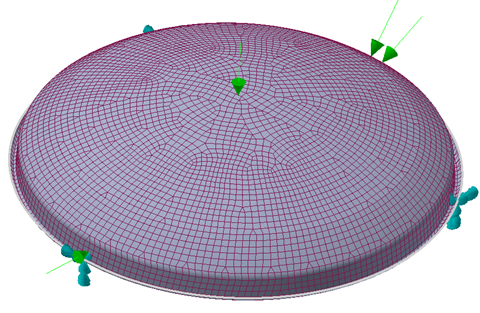
- 按一下「確定」。模型外觀應如下所示。
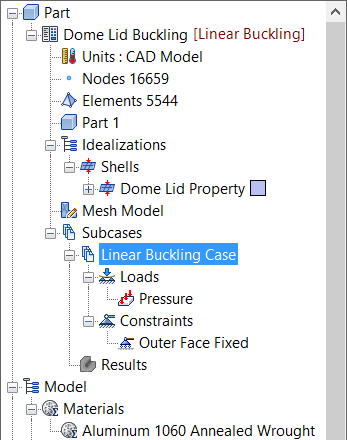
- 在「零件」樹中,以右鍵按一下「子案例 1」,選取「更名」,然後輸入 Linear Buckling Case。
- 完成後,樹狀檢視外觀應如下所示。
- 按一下「儲存」以儲存您的工作。
- 在樹狀檢視的空白處按一下右鍵,然後選取「以 Nastran 求解」。
- Autodesk Nastran 會求解模型,並在 Inventor Nastran 內的「Autodesk Nastran 輸出」視窗中顯示進度。
- 當您看到「Nastran 求解完成」對話方塊時,按一下「確定」將結果載入至 Inventor Nastran。