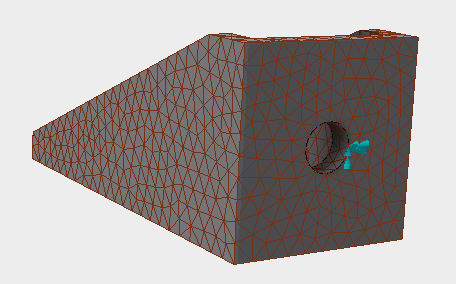
- 托架的方形背面是固定的。使用 ViewCube 讓零件轉向,以便您可以清楚檢視背面。在「子案例 1」下的「約束」上按一下滑鼠右鍵,然後選取「新建」。
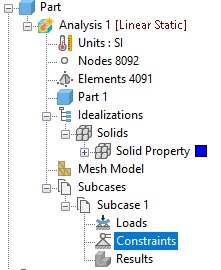
 您將建立的所有圖元也會出現在「模型圖元」清單中。此清單將展開為塑型過程。「模型圖元」清單也提供一種方法,可輕鬆地對其他子案例套用圖元。
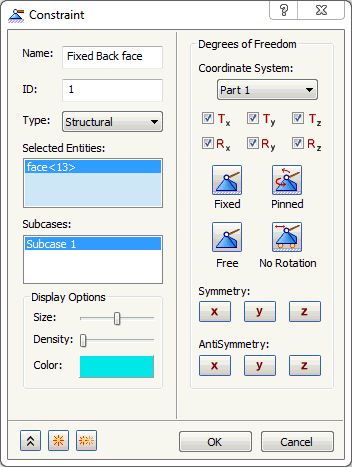
- 當「約束」對話方塊顯示時,選取背面。
- 對約束的「名稱」輸入 Fixed Back Face。
註: 在「約束」對話方塊的「顯示選項」區段中,您可以調整約束符號在零件顯示中顯示的大小、號碼和顏色。
- 請確保已在「子案例」清單中選取「子案例 1」,然後按一下「確定」。這會自動將約束加入至「子案例 1」。
- 在「子案例 1」下的「負載」上按一下右鍵,然後選擇「新建」。在此子案例中,負載這個 100 KN 力是托架的第一個螺栓孔在正 X 方向所受到的力。
- 在「名稱」欄位中輸入 Axial Loading。
- 選取與背面距離最遠的第一個螺栓孔的內部表面,然後對「Fx」輸入 100E3。
註: 在「負載」對話方塊的「顯示選項」區段中,您可以調整負載符號在零件顯示中顯示的大小、數目和顏色。
- 請確保已選取「子案例」清單下的「子案例 1」。
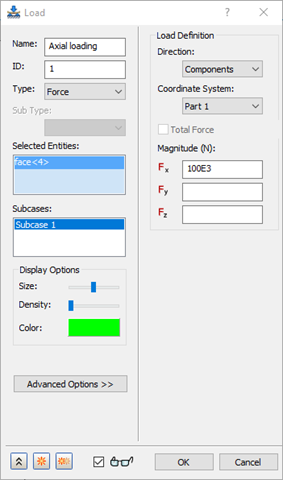
- 然後按一下「確定」。
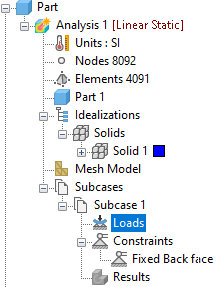
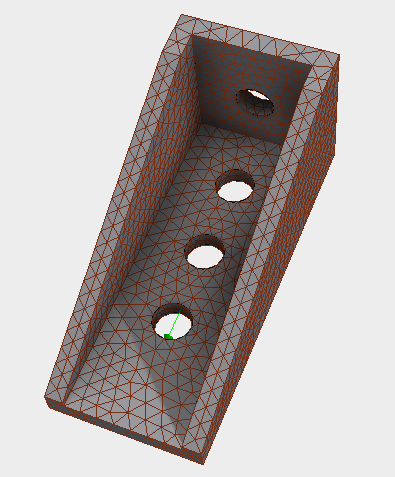
您也可以拖放樹狀檢視中的不同圖元。例如,Axial Loading 負載和 Fixed Back Face 約束可以放在「子案例 1」名稱的上方。模型外觀應如下所示。
 您可以隱藏負載與約束。在 CAD 介面頂端按一下
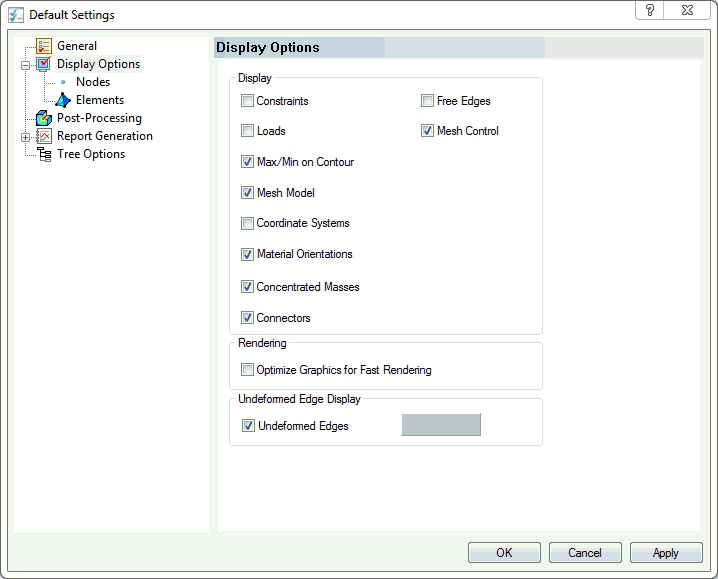
「Autodesk Nastran」功能表頁籤,然後在功能區的「系統」面板下選擇「預設設定」。然後按一下「顯示選項」,並取消勾選「負載」和「約束」勾選方塊。您也可以在樹狀目錄中「子案例」區段內,以右鍵按一下「負載」或「約束」,然後勾選「全部隱藏」來隱藏這些負載和約束。
您可以隱藏負載與約束。在 CAD 介面頂端按一下
「Autodesk Nastran」功能表頁籤,然後在功能區的「系統」面板下選擇「預設設定」。然後按一下「顯示選項」,並取消勾選「負載」和「約束」勾選方塊。您也可以在樹狀目錄中「子案例」區段內,以右鍵按一下「負載」或「約束」,然後勾選「全部隱藏」來隱藏這些負載和約束。
- 在樹狀檢視中,以右鍵按一下「分析 1」,然後選取「編輯」。
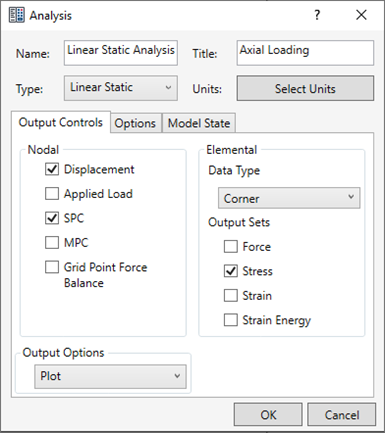
- 對「名稱」輸入 Linear Static Analysis,對「標題」輸入 Axial Loading,然後對分析「類型」選取「線性靜態」。
- 確保已勾選「節點輸出控制」下的「位移」,並勾選「元素輸出集」下的「應力」,然後按一下「確定」。
稍後在此自學課程中,另一個具有垂直負載的子案例將加入至模型。此時儲存模型。