您將使用來自非線性穩態熱傳遞分析的溫度分佈,做為線性靜態分析的負載。然後您可以看見零件因為熱膨脹所承受的應力。模型的螺栓孔將具有固定約束,並可沿著凸緣表面從細管向外滑出。
設置分析
- 在樹狀檢視中,以右鍵按一下「歧管分析」,然後選擇「重複」。這會建立一個名為歧管分析 - 複本的分析複本。
- 現在,歧管分析 - 複本樹狀目錄處於作用中模式。在「子案例」下,以右鍵按一下「子案例 1」選取名稱,將它更名為子案例 2。將「初始溫度」負載從「子案例 2」中移除,因為熱應力分析不需要。
- 以右鍵按一下「歧管分析 - 複本」,然後選擇「編輯」。
- 對「名稱」輸入 Thermal Stress,對「標題」輸入 Thermal Stress Analysis。從下拉式功能表中將分析「類型」變更為「線性靜態」。
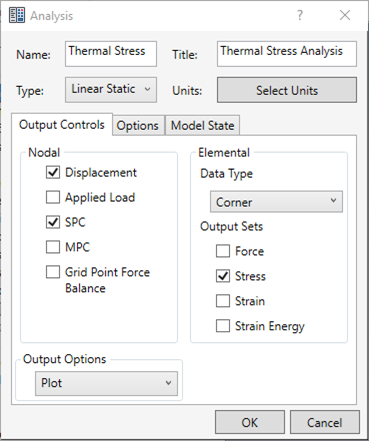
- 按一下「確定」。
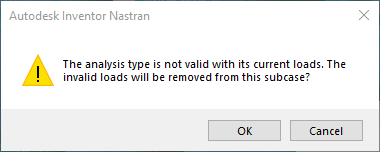
- 所有熱負載將從分析中移除,因為它們與線性靜態分析不相關。但是必須手動移除「初始溫度」。
- 在以下訊息視窗中按一下「確定」。
套用負載和約束
- 在「子案例 2」下的「負載」上按一下右鍵,然後選取「新建」。
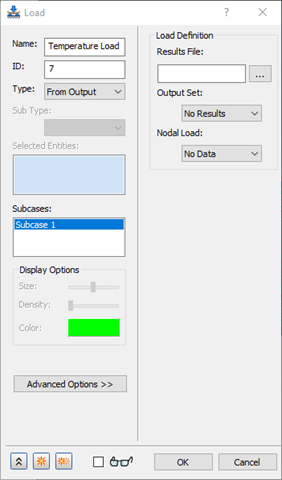
- 將「名稱」變更為 Temperature Load。
- 將「類型」變更為「來自輸出」。
- 在「負載定義」區段中,按一下「結果檔案」的瀏覽按鈕。導覽至 FNO 檔案的位置,此檔案是在執行「非線性穩態熱傳遞分析」之後產生的。例如,C:\Users\Public\Public Documents\Autodesk\Inventor Nastran 2024\Tutorial\en-us\Inventor 2024\Thermal Stress Manifold\In-CAD\FEA 資料夾。然後開啟 FNO 檔案。
- 「負載」對話方塊顯示對「輸出集」選取了「INCR 1, LOAD=1.0」,並對「節點負載」選取了「溫度」,如下所示。
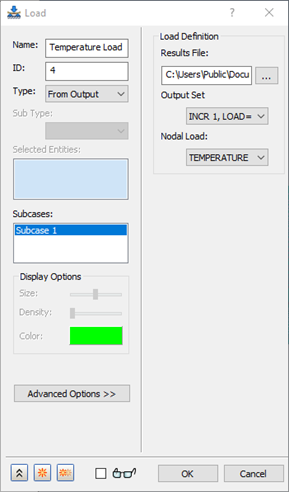
- 按一下「確定」以完成來自輸出的溫度負載定義。
- 在樹狀檢視中,以右鍵按一下「約束」,然後選取「新建」。
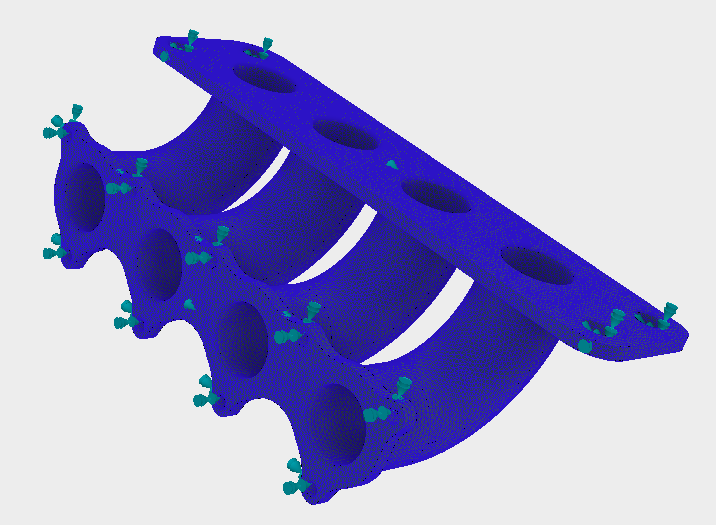
- 選取下圖中以藍色亮顯的螺栓孔表面。
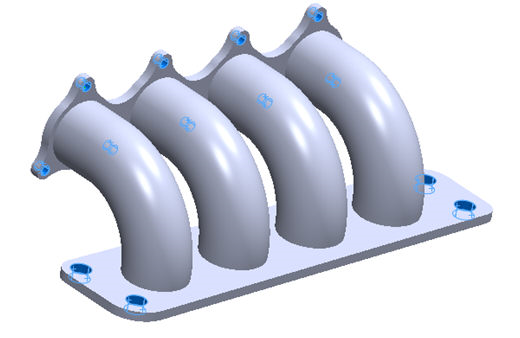
- 將約束更名為 Structural Constraints。
- 接受預設設定。確保「子案例 2」已亮顯,然後按一下
 「新建」按鈕以定義另一個約束。
- 將「約束 2」更名為 Sliding Surfaces。選取兩個凸緣上的表面,而此凸緣的面遠離下圖中以藍色亮顯的管。
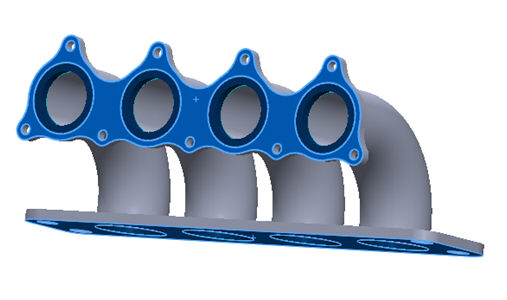
- 不勾選除「Tx」之外的所有自由度。這將允許表面上的節點繞著它們所在的平面滑動,但不允許貫穿它。
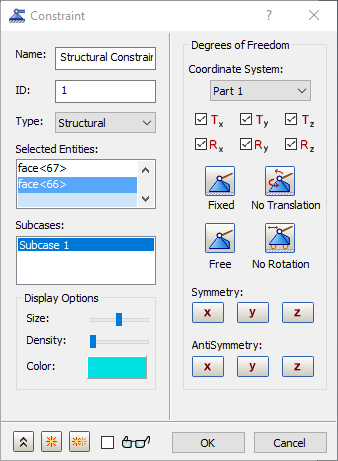
- 確保「子案例 2」已亮顯,然後按一下「確定」關閉對話方塊。
- 最終模型應該看起來如下所示。
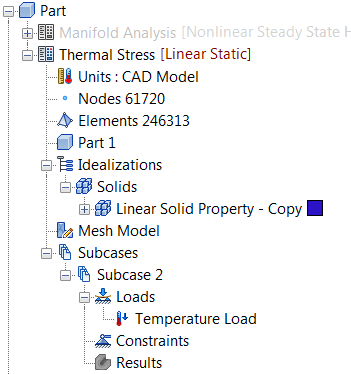
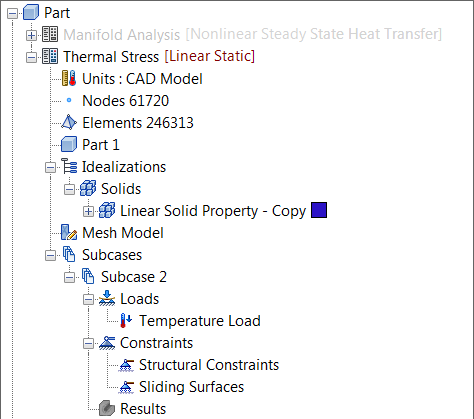
- 定義所有圖元後,最終樹狀檢視應該看起來如下所示。
執行分析並對結果進行後處理
- 此時儲存模型。
- 在樹狀檢視中,以右鍵按一下「熱應力分析」,然後選取「以 Nastran 求解」。
- Autodesk Nastran 會求解模型,並在 Inventor Nastran 內的「Autodesk Nastran 輸出」視窗中顯示進度。
- 當您看到「Nastran 求解完成」對話方塊時,按一下「確定」將結果載入至 Inventor Nastran。
- 求解完成後,Inventor Nastran 會載入結果。
- 在樹狀檢視的「結果」下,以右鍵按一下「von Mises」,然後選取「編輯」。
- 不勾選「顯示選項」下的「最大/最小標識」。在「變形選項」頁籤上,選取「實際」以檢視實際位移。在「輪廓選項」頁籤上,確保「結果資料」設定為「應力」,且「類型」為「SOLID VON MISES STRESS」。在「可見性選項」頁籤上,選取「全部隱藏」。
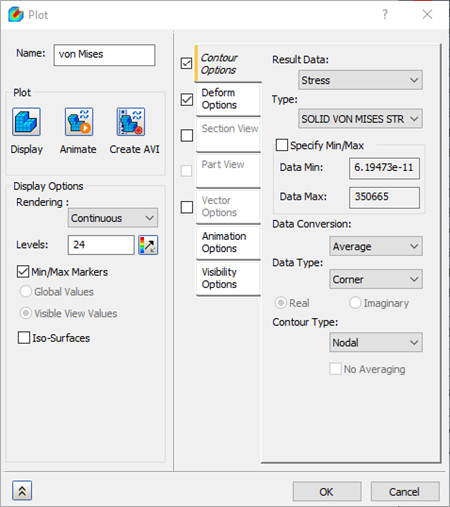
- 按一下「顯示」。結果應該看起來如下圖所示。
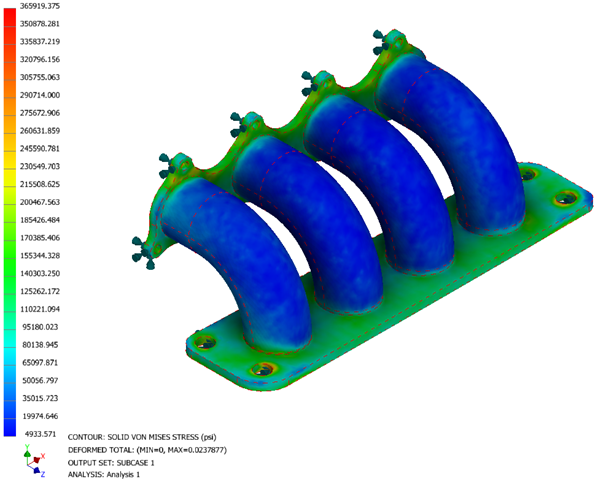
「排氣歧管的熱傳遞與熱應力分析」到此結束。
以下是所涵蓋之主要主題的摘要:
- 如何建立熱邊界條件 – 對流與熱通量。
- 如何設置熱負載與來自先前分析的輸出來執行熱應力分析。
- 如何後處理熱應力結果。