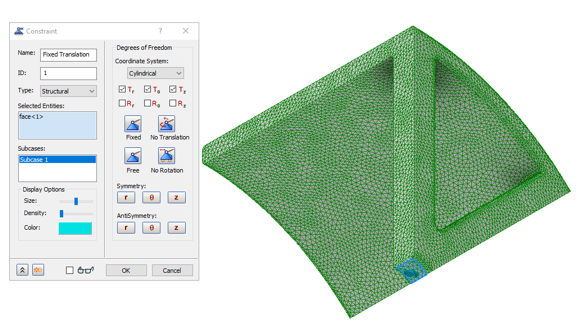
- 輪拱的內圓柱面是固定的。使用 ViewCube 讓零件轉向,以便您可以清楚檢視底面。在「子案例 1」下的「約束」上按一下滑鼠右鍵,然後選取「新建」。
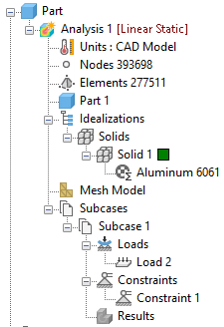
 您將建立的所有圖元也會出現在「模型圖元」清單中。此清單將展開為塑型過程。「模型圖元」清單也提供一種方法,可輕鬆地對其他子案例套用圖元。
- 當「約束」對話方塊出現時,請選取內圓柱面。
- 為約束的「名稱」鍵入固定約束。將座標系統變更為「圓柱」,不勾選「Rr」、「R
θ
」 和「Rz」方塊。
註: 在「約束」對話方塊的「顯示選項」區段中,您可以調整約束符號在零件顯示中顯示的大小、號碼和顏色。
- 請確保已在「子案例」清單中選取「子案例 1」,然後按一下「確定」。這會自動將約束加入至「子案例 1」。
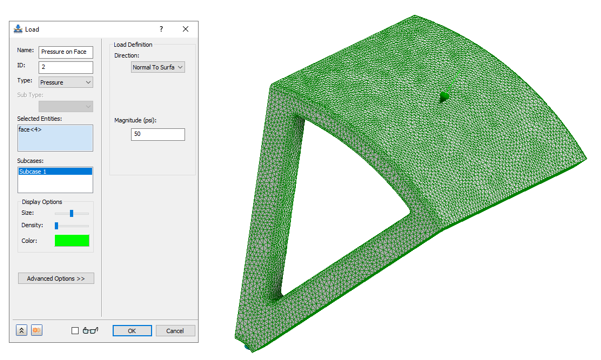
- 在「子案例 1」下的「負載」上按一下右鍵,然後選擇「新建」。在此子案例中,負載是對車輪外側表面沿垂直於表面的方向施加 50 psi 壓力。
- 從類型下拉式清單中,將「壓力」設定為「負載」類型。
- 在「名稱」欄位中輸入對面施加壓力。
- 選取車輪的外側表面,然後鍵入 50 psi。
註: 在「負載」對話方塊的「顯示選項」區段中,您可以調整負載符號在零件顯示中顯示的大小、號碼和顏色
- 請確保已選取「子案例」清單下的「子案例 1」。
- 然後按一下「確定」。
- 在樹狀檢視中,於「分析 1」上按一下右鍵,然後選取「編輯」。
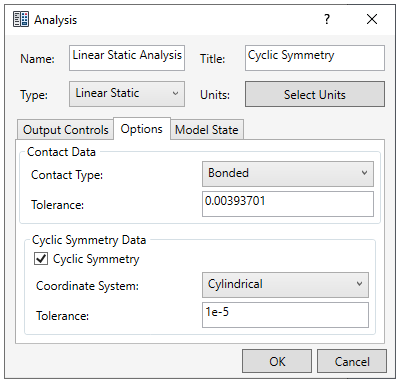
- 鍵入線性靜態分析作為「名稱」、鍵入循環對稱作為「標題」,然後選取「線性靜態」作為分析「類型」。
- 確保已勾選「節點輸出控制」下的「位移」,並勾選「元素輸出集」下的「應力」。
- 切換至「選項」頁籤。勾選「循環對稱」下的方塊,並將「座標系統」設定為「圓柱」。請確保在「選項」頁籤內選取的座標系統,與套用約束時選取的座標系統相同,然後按一下「確定」。