- 在樹狀目錄的「線性靜態分析」上按一下右鍵,然後選取「在 Nastran 中求解」。
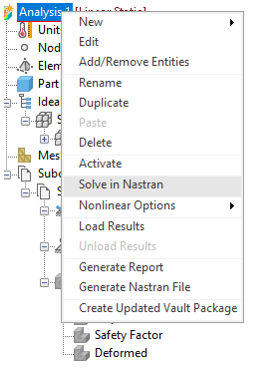
- 此選項會執行模型並儲存分析。
- Autodesk Nastran 會求解模型,並在 Autodesk Nastran In-CAD 內的「Autodesk Nastran 輸出」視窗中顯示進度。
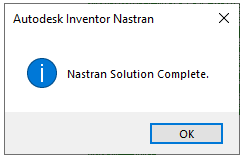
- 求解完成時會彈出一則訊息,如下所示。按一下「確定」。
在解出模型之後,結果會自動載入 Autodesk Nastran In-CAD。求解完成後,Inventor Nastran 會將四個不同輪廓出圖放在「子案例 1」下的「結果」節點中。這些出圖在樹狀檢視底部的「出圖樣板」下有預設的輪廓樣板設定。每個樣板都可拖放至某個子案例以建立新的輪廓出圖。您可以在樣板上按一下滑鼠右鍵以編輯設定。
載入結果後,樹狀檢視看起來如下圖所示: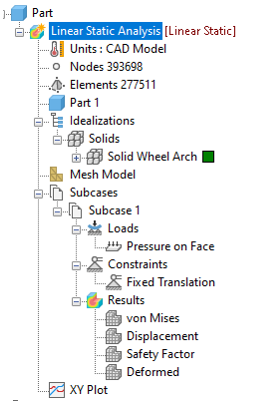
 分析完成後,就可以關閉「Autodesk Nastran 輸出」視窗。
- 在「子案例 1」下按兩下「von Mises」出圖。這會顯示變形的幾何圖形上 Von Mises 應力的輪廓。
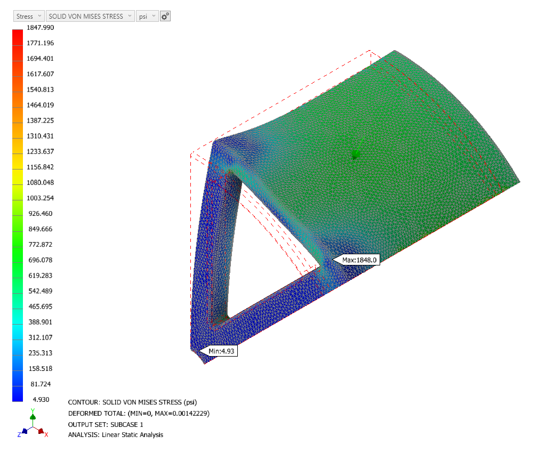
- 同樣地,您也可以視覺化其他結果,例如位移、應變等。
「輪拱的線性靜態分析」自學課程到此結束。涵蓋的主要主題如下:
- 零件的基本線性靜態分析
- 單位系統
- 前置處理:材料、性質、建立網格、負載、約束、座標系統
- 如何設定分析、使用循環對稱
- 如何執行分析
- 對結果進行後處理