使用功能區
顯示功能區
- 按一下應用程式按鈕
 ,然後按一下「選項」。
 - 在「選項編輯器」中,展開「介面」節點,然後按一下「使用者介面」選項。
- 在「使用者介面」頁面上,從「使用者介面」下拉式清單中選取「標準 (建議)」。
- 按一下「確定」。
展示或隱藏功能區頁籤
- 在功能區內任意位置上按一下右鍵。
- 在「展示頁籤」功能表下,按一下或清除頁籤的名稱。
顯示或隱藏功能區面板
- 按一下要組織的功能區頁籤。
- 在功能區頁籤上按一下右鍵。
- 在「展示面板」功能表下,按一下或清除面板的名稱。
展示或隱藏功能區面板上的文字標示
- 在功能區頁籤上按一下右鍵。
- 按一下或清除「展示面板標題」選項。
將浮動面板返回至功能區
- 將游標懸停在浮動面板的右側。
- 按一下「將面板返回至功能區」圖示。
重新調整功能區大小
功能區頁籤右側有兩個按鈕,可讓您選擇功能區切換按鈕的功能並控制功能區大小。
按一下功能區頁籤列中的下拉式箭頭
 。
。選取四種最小化功能區狀態中的其中一種:
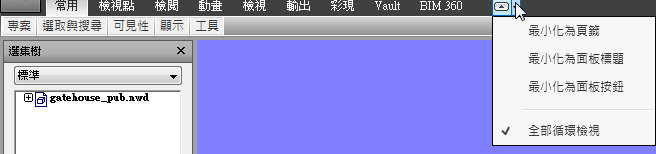
- 最小化為頁籤:最小化功能區以僅顯示頁籤標題。
- 最小化為面板標題:最小化功能區以便僅顯示頁籤和面板標題。
- 最小化為面板按鈕:最小化功能區以便只顯示頁籤標題和面板按鈕。
- 全部循環檢視:依順序循環檢視以下四個功能區狀態:完整功能區、最小化為面板按鈕、最小化為面板標題和最小化為頁籤。
按一下功能區頁籤
 右側的第一個按鈕,以控制功能區大小。此按鈕的動作會根據您在步驟 2 中選取的項目而定。
按鈕在此表單
 中顯示時,請再按一下以最大化功能區。
秘訣: 您也可以按兩下作用中功能區頁籤的名稱或功能區頁籤列中的任意位置,來變更功能區大小。
重置功能區和快速存取工具列
- 在功能區內任意位置上按一下右鍵。
- 按一下「還原預設功能區」。
滑出面板
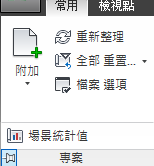
某些功能區面板可以展開以顯示其他選項。
按一下面板標題右側的向下箭頭
 。秘訣: 依預設,當您按一下另一個面板時,將自動關閉展開的面板。
若要保持面板展開,請按一下滑出式面板左下角的圖釘圖示
 。
。
啟動工具
面板右下角的工具啟動器箭頭  表示您可以顯示相關的工具。
- 在功能區面板上,按一下對話方塊或可停靠視窗上的工具啟動器箭頭 。