在 Revit 中探索範例專案。
本文件將說明充分探索此專案需要瞭解的內容。
背景
這是一個在美國典型小型城市既有市中心區域內包含商業區、住宅區和零售店的混合用途專案範例。專案位於美國賓夕法尼亞州的布朗斯維爾 (Brownsville)。從敷地上存在的幾個既有結構的點雲開始。這些建築年久失修,2020 年 11 月不幸被拆除。您正在檢視的範例專案現在要想像,如果將這些既有結構的外觀納入保存這些結構的新設計中會得到什麼結果。
特別感謝:賓夕法尼亞州費耶特郡、賓夕法尼亞州布朗斯維爾市和 The Perennial Project,允許在專案中使用敷地的點雲和外觀。
計畫
|
零售店: |
街道邊三個獨立的租戶空間,總共 4,921 平方英尺 |
|
辦公室: |
樓上三個辦公室租戶空間,6,984 平方英尺 |
|
餐廳: |
街道邊 2,600 平方英尺的餐廳,包括夾層樓的用餐空間 |
|
住宅: |
18,235 平方英尺的閣樓式住宅。總共 21 間二樓以上,混合工作室住宅以及每間一到兩層的住宅。 |
|
室外公共空間: |
8,571 平方英尺的室外公共空間,街道邊有一個小型公園,和一個有露天音樂台和露天座位區的綠化屋頂。 |
|
車庫: |
10,281 平方英尺的地下停車場,有 20 個停車格 |
Revit 模型
專案會依照業界標準最佳實踐分散在多個 Revit 模型。如果您要查看整個專案,可以單獨開啟每個模型,也可以將所有模型連結在一起。
- Snowdon Towers Sample Architectural.rvt
- Snowdon Towers Sample Site.rvt
- Snowdon Towers Sample Façades.rvt
- Snowdon Towers Sample Structural.rvt
- Snowdon Towers Sample Plumbing.rvt
- Snowdon Towers Sample HVAC.rvt
- Snowdon Towers Sample Electrical.rvt
- Brownsville.rcp (點雲)
所有模型預設都使用相同的座標系統,並儲存在相同的資料夾中。視圖樣板已儲存並套用到模型內的視圖,以協助確保幾何圖形在主體模型及所有連結的模型中都正確顯示。
若要貼附連結,請執行以下作業:
- 開啟樓板平面視圖,例如:Floor Plan L1。
- 按一下功能區的「插入」頁籤。
- 按一下「連結 Revit」(或「點雲」) 按鈕。
- 選取要連結的檔案。
- 確保將「定位」設定為「自動 - 內部原點到內部原點」,然後按一下「開啟」。
註: 或者可以選擇:「自動 - 依共用座標」。這是選擇性的,因為所有檔案都使用相同的內部原點。
展示重要功能
此模型的目標很簡單:建立一個從建築和工程兩個角度而言都很有趣而引人注目的範例專案,並且展示許多最常用的 Revit 功能。
- 以適合典型專案早期施工文件階段的詳細等級,完成建築、結構和 MEP 模型。
- 納入 Civil 3D 中最初完成之土木設計的簡單敷地模型。
- 小型公園和屋頂花園的景觀建築設計。
- 咖啡廳的商用廚房設計。
- 模型使用大多數標準工具集。
- 建築方面包括牆、門、窗、樓板、天花板、屋頂、柱、裝置、樓梯、扶手、坡道、家具、設備、房間、敷地項目、掃掠和竪井。
- 結構方面會展示鋼構和混凝土系統。
- MEP:配備所有電氣裝置、設備和電管。配備衛工裝置、配管、屋頂排水、衛生設施、家用水和其他系統。HVAC 系統使用設備、風管、管和空間。
- 點雲檔案是外觀模型的基礎。檔案已包括在內。
- 在外觀模型中使用階段,以區分要從點雲中保留的現有建築元素和拆除的建築元素。
- 外觀模型使用自訂填滿樣式來表示既有建築使用的既存老舊磚塊。使用掃掠和自訂族群為許多磚石特徵塑型。
- 建築、結構和 MEP 模型中所有的工作都處於「新構造」階段。
- 樓層 1 是沿著一條東向西總共下降 6 英尺的傾斜街道。因此,L1 的設定很複雜,必須牽涉到三個不同的視圖範圍和「平面區域」,才能在平面圖中傳達這項資訊。
- 建築物有三個出口樓梯和兩部電梯。出口樓梯利用樓梯間功能,並仔細塑型樓梯和欄杆扶手類型,以更符合產業最佳實踐。
- 對重複項目使用群組,例如住宅核心和北面的陽台。
- 在露天音樂台頂蓬和露天音樂台座位區設計的屋頂展示設計選項。
- 主要設計選項中的露天音樂台頂蓬設計使用自訂的自適應元件族群,且在此自適應元件中依面將牆套用到幾何圖形。
- 在綠化屋頂使用造型編輯工具自訂樓板造型。
- 太陽能板設計納入自訂的推拔牆類型和自訂的斜帷幕牆類型。
- 敷地模型的敷地設計納入地形實體。包括實體切割功能,以表示向下通到車庫的坡道和通道。
- 加入許多視圖,以模擬在典型專案中找到的視圖,並視需要展示 Revit 豐富的文件功能。
- 使用與視圖樣板結合的自訂視圖類型,以確保圖形設定的一致性。
- 模型中包含所有視圖類型:平面圖、天花板平面圖、剖面圖、立面圖、圖說、詳圖、3D 視圖,甚至包含穿越。
- 有建地平面圖,包括總建築佔地面積和可租面積計畫。
- 專案中保留許多「工作中」視圖。這些內容由專案團隊在內部使用,不會在圖紙或其他正式簡報上與外部收件者共用。
- 包括各種明細表,展示用於圖紙和文件所需的報告,以及用於內部查詢和分析的工作明細表。
- 包括一組完整的圖紙。
導覽專案
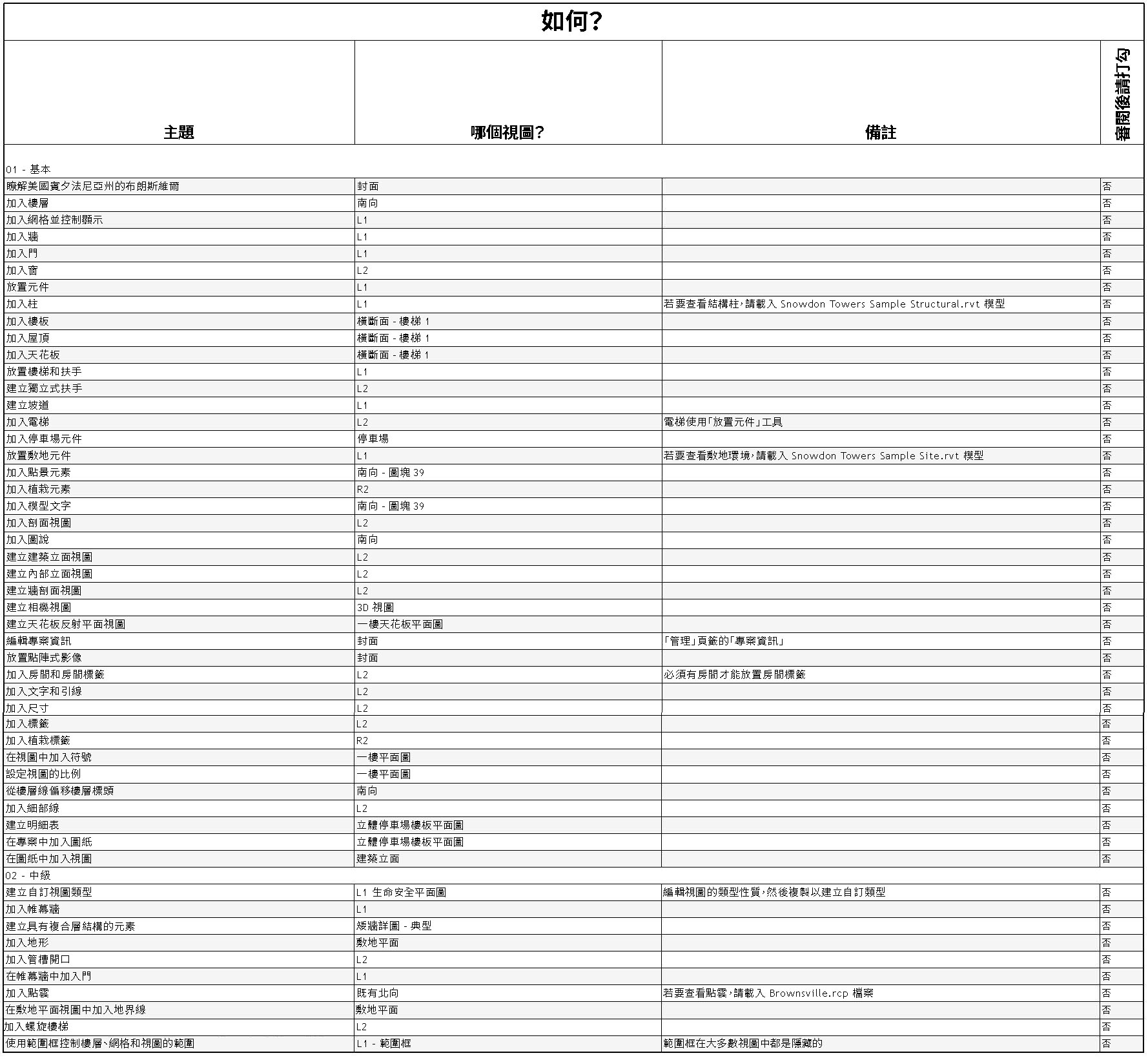
若要進一步瞭解範例專案的內容,請在任何元素附近尋找「說明」圖示  。選取圖示,然後在「性質」選項板上選取「學習連結」參數。使用瀏覽圖示「...」連線到相關的 Wiki 主題。(這會在您預設的網頁瀏覽器中以外部方式開啟)。檢閱主題後,在「性質」選項板上按一下「已審閱內容」勾選方塊。