使用視圖樣板,可以更快更一致地將可見性和圖形取代套用至視圖。Revit
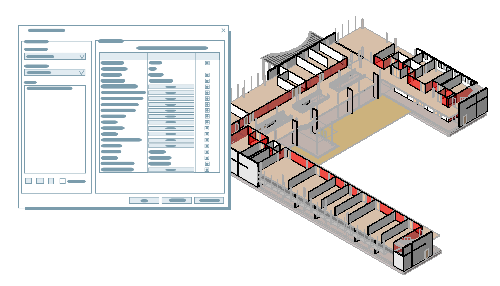
什麼是視圖樣板?
使用視圖樣板可讓您快速將多個可見性和圖形性質一次套用到視圖。視圖樣板的設定是在專案層級管理的。使用視圖樣板時,可以更容易讓模型視圖看起來一致。將相同的視圖樣板套用到多個視圖時,視圖看起來會相同。
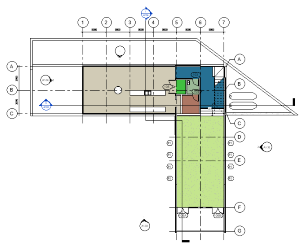
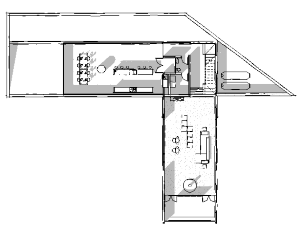
例如,您需要用在一組施工文件的樓板平面圖,並且希望所有樓板平面圖都有相同的外觀。製作一個包含施工文件所需所有可見性與圖形取代的視圖樣板,並將其套用到用於施工文件的樓板平面視圖。如果可見性需求發生變更,請變更指定的視圖樣板,所有施工文件的樓板平面圖也會一起更新。
 的視圖樣板。透過視圖樣板可以快速且一致地變更視圖的可見性和圖形。
在何處可以找到?
 。有三個主要工具:
 將樣板性質套用到目前視圖 - 選取樣板並將樣板的可見性設定套用到目前視圖。
 從目前視圖建立樣板 - 使用目前視圖中的可見性和圖形設定建立視圖樣板。這是一個開始樣板的好方法。變更一個視圖的視圖性質,讓它以您希望的方式顯示。然後從該視圖製作樣板,您就可以將它指定到模型的其他視圖。
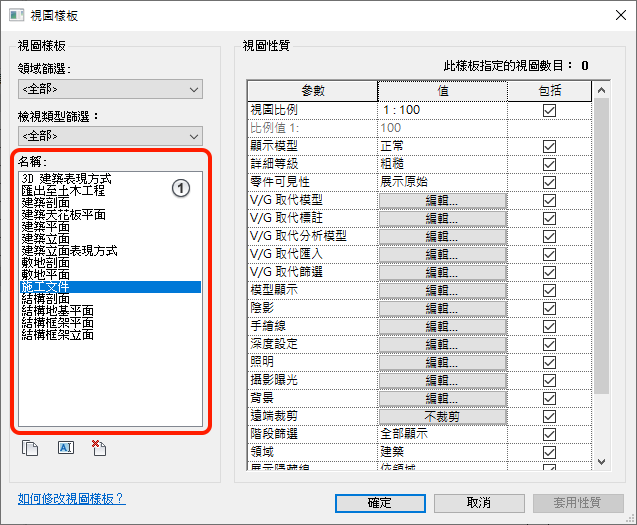
 管理視圖樣板 - 開啟一個對話方塊,您可以在當中存取模型中的所有視圖樣板,而且可以變更每個樣板的視圖性質設定。您可以從對話方塊建立新的視圖樣板。
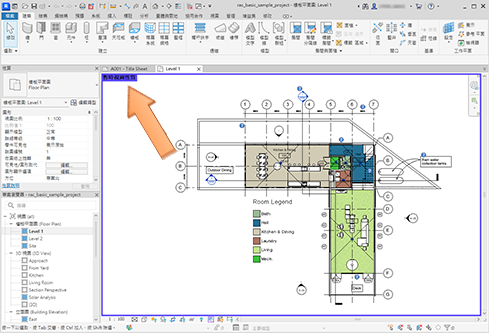
在「性質」選項板上,使用「視圖樣板」性質,對目前視圖指定一個視圖樣板。當您以此方式指定視圖樣板時,只會出現可對目前視圖類型指定的樣板。不會列出模型中的其他視圖樣板。
如何使用視圖樣板?
若要瞭解如何使用視圖樣板,請觀賞下列影片:
- 對現有的視圖指定視圖樣板,讓您在套用樣板之後還能變更設定。
- 對現有的視圖指定視圖樣板,讓您在套用樣板之後不能變更設定。
- 設定控制項,以對新視圖套用樣板。
- 對目前視圖套用視圖樣板。您可以從「性質」選項板或使用功能區中的指令,完成此作業。
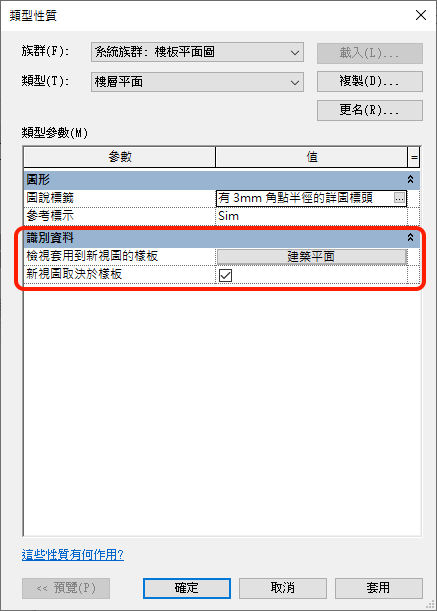
- 設定建立新視圖時要套用的視圖樣板。在視圖類型的「識別資料」中,指定視圖樣板。建立此類型的新視圖時,就會自動指定此樣板。
開始在專案中使用視圖樣板時,請先為不同的使用案例建立一些視圖樣板。例如,為簡報視圖、施工文件視圖以及協調視圖建立視圖樣板。建立這些視圖樣板後,現在就可以視需要對個別視圖指定樣板。針對每種用途設定一個樣板,可以讓您針對需求輕鬆地組合視圖,而且每個視圖都會以一致的方式顯示。
在專案樣板中包括視圖樣板。使用「轉移專案標準」工具可將視圖樣板從一個專案轉移到另一個專案。您可以繼續開發視圖樣板,然後視需要將其從一個專案轉移到另一個專案,以確保您的視圖在整個辦公室有一致性。
視圖樣板控制視圖外觀的許多方面。其他方面 (例如比例、陰影或階段狀態) 也可以做為視圖樣板的一部分包括在內。使用視圖樣板控制的所有視圖性質,都會顯示在「視圖性質」對話方塊的右側。建立視圖樣板時,請務必檢閱被控制的視圖所有方面,讓您可以充分利用視圖樣板。
 |
 |