您可以將性質對映至使用者定義的性質 (UDP),使來自主檔案的值 (如檔案性質) 會寫入至從屬 UDP。
對映優先度決定了性質寫入至 Vault 物件的順序。如果將多個性質寫入至一個特定物件,排位最高的性質將優先寫入。
註:
- 當檔案和料件 UDP 都對映至相同的檔案性質時,料件 UDP 會具有優先地位。
- 當所有用戶端和伺服器都屬於相同語言環境時,將文字與數字對映或將文字與日期對映可以正常運作。如果使用混合語言環境,值可能會以不直觀的方式轉換,並可能產生無法預料的結果。因此,僅在伺服器和所有用戶端都設定為在相同語言環境中工作時,才建議將文字與數字對映或將文字與日期對映。
- 對於性質對映,某些資料類型需要相同的用戶端語言。請參閱〈規劃部署〉,以取得更多詳細資料。
匯入和匯出對映規劃
- 某些檔案性質定義會隨附在用戶端中,並已包含在 Vault 中。
- 加入檔案至 Vault 時,只有在設定為要建立性質時,才會擷取檔案的新性質定義。否則,僅會針對檔案建立 Vault 中已定義的性質定義,以減少無關的性質定義或重複項。
有兩種方式可將檔案性質加入至 Vault 中:
存取性質對映
- 選取「工具」
 「管理」「Vault 設定」。
- 在「Vault 設定」對話方塊中,按一下「行為」頁籤。
- 在「性質」區段中,按一下「性質」。
- 在「性質定義」對話方塊中,選取要編輯的性質,然後按一下「編輯」。
- 選取「對映」頁籤以加入或移除性質對映。
建立新性質對映
- 在新的 (或既有的)「性質」對話方塊中,選取「對映」頁籤。
- 按一下「圖元」欄下的「按一下此處以新增對映」欄位。
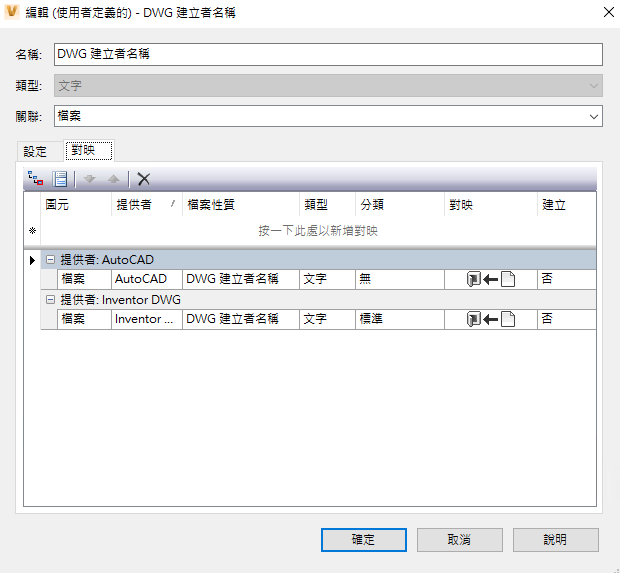
- 「圖元」:選取要將此性質對映至/自的物件 -「檔案」或「料件」。您可以對一個性質進行多次對映,以便可以同樣對映至檔案和料件,但必須分別對映。
- 「提供者」:顯示所選圖元類型的可用選項清單。可以是 CAD 檔案 (例如 AutoCAD 或 Inventor 圖面和模型)、Office 文件、PDF 檔案等。
- 「檔案性質」:檔案性質選項取決於圖元類型。如果圖元類型為「檔案」,則您可以從檔案系統或在 Vault 中選取檔案性質。如果圖元類型為「料件」,則您只能對映至 Vault 中存在的檔案。
- 按一下「檔案性質」下的欄位,然後按一下「匯入性質」。
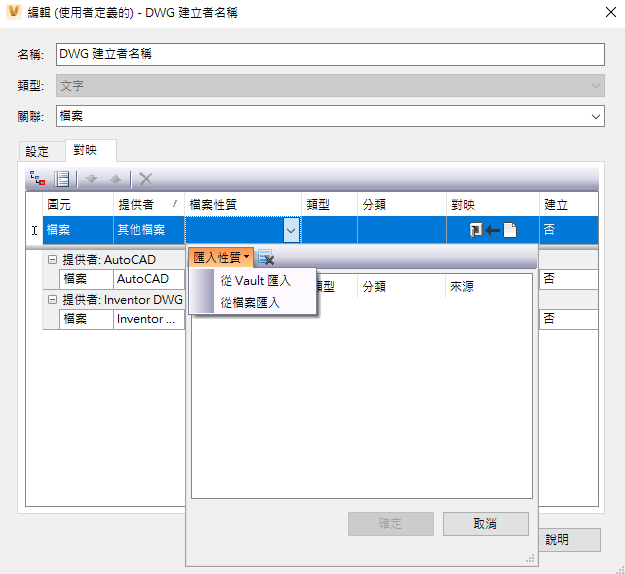
- 選取您想要從 Vault 或來源檔匯入性質。
- 在「選取檔案」對話方塊上,找到您想要匯入的檔案。按一下「開啟」。
「匯入性質」清單會隨著指定來源中可用於匯入的性質自動進行更新。
- 按一下「確定」以儲存匯入的性質清單並建立對映。
- 可隨時按一下「清除性質」清單圖示
 移除所有匯入的性質。
- 按一下「檔案性質」下的欄位,然後按一下「匯入性質」。
- 「類型」:取決於選取的性質 (取決於與「檔案性質」關聯的資料類型,例如「文字」、「日期」、「號碼」等)
- 「分類」:指示檔案性質是標準性質還是自訂性質。
- 「對映」:通知 Vault 如何推送/提取要在 Vault 性質與檔案性質之間共用的資料。可以是:
- Vault 至檔案
- 檔案至 Vault
- 雙向
- 「建立」:決定檔案性質不存在時,Vault 是否將在檔案上建立該性質。如果對映方向為「檔案至 Vault」,則此選項將設定為「否」,因為無法以此方式建立 Vault 中的性質。
註: 如果「建立」選項設定為「否」,則性質契合會將 null 或空性質值視為檔案中不存在的性質。如果「建立」選項設定為「是」,則會將正確的值寫入至性質。
對於 AutoCAD 圖塊屬性,「建立」選項僅可使用值「否」。
註: 某些欄位無法編輯,因此,如果您的對映需要重大變更,則可能需要將其刪除並建立新對映。 - 在「對映」頁籤上,按一下「確定」以交付所有變更,並返回至「編輯性質」對話方塊。
編輯對映優先度
- 在「對映」頁籤上選取要排定優先順序的性質,然後依需要按一下「上移」或「下移」箭頭圖示,以變更對映優先度。
- 按一下「確定」以交付所有變更,並返回至「性質定義」對話方塊。
位於清單頂部的性質相較於清單上其他位階更低的性質,享有優先權。您可以使用「對映」頁籤上的「上移」和「下移」箭頭圖示來重新整理清單。
註: 從屬性質是從對映至其上的其他性質取得值的性質。對映的性質 (主性質) 會將值寫入至從屬性質。
同步 Inventor 圖面的對映性質
自訂如何將 Inventor 圖面的對映性質從 Vault 用戶端同步至 Inventor。
依預設,圖面會使用 Inventor Server 進行更新。這表示,您必須在 Inventor 中開啟文件,才能對其進行更新。您還可以透過在 Vault 安裝目錄 (C:\Program Files\Autodesk\Vault Professional <年份>\Explorer\Connectivity.VaultPro.exe.config) 中的 XML 規劃檔中找到的標籤
<add key="UpdateDrawingDocINV" value="1"/>,來更新 Inventor 圖面。但是,使用此標籤時,您可能會發現同步效能降低。
如果要更新舊版 Inventor 圖面,您還需要將 UpdateRevBlockMigrateLatestINV 設定為「True」。