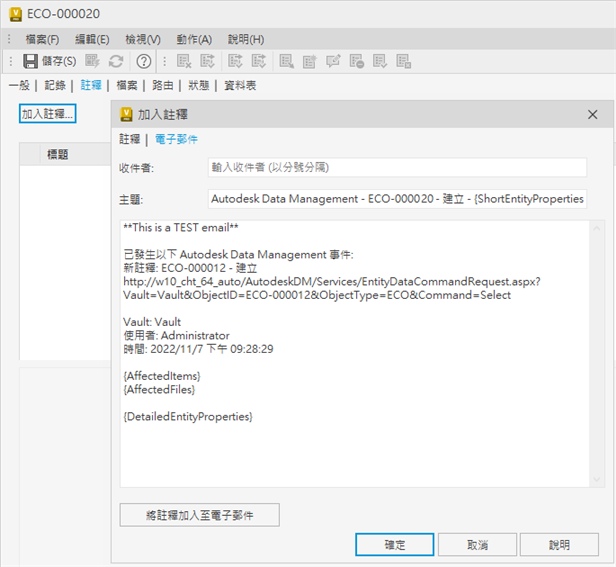
在一個集中位置為所有使用者編輯變更命令通知的電子郵件樣板,包括主旨行和內文。
以下是變更命令電子郵件通知樣板的預設視圖,選取任何性質之前,您將在「Vault 設定」下看到該視圖。
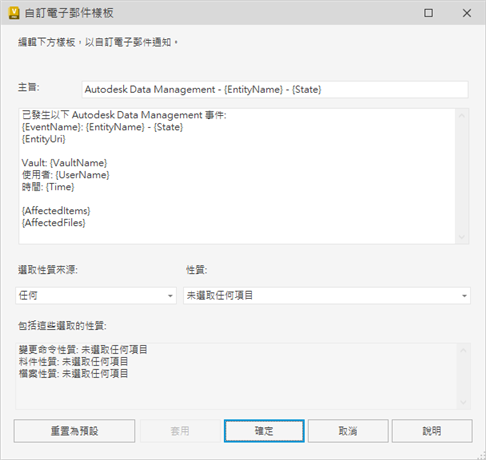
標籤是電子郵件樣板中的預留位置,可自動填入電子郵件中的資訊。例如,{EntityName}。
以下是預設標籤清單:
|
標籤 |
描述 |
|
EntityName |
目前變更命令的名稱。 |
|
EntityUri |
用於存取此變更命令的 URI 連結。 |
|
EventName |
目前作業的描述,例如「已核准變更命令」、「已關閉」或「新註釋」。 |
|
State |
目前變更命令的狀態。 |
|
ShortEntityProperties |
以「-」連接的變更命令性質值清單。 |
|
DetailedEntityProperties |
顯示在多行中的變更命令性質名稱和值清單。 |
|
VaultName |
目前 Vault 的名稱。 |
|
UserName |
啟動此作業的使用者名稱。 |
|
Time |
產生電子郵件的時間。 |
|
AffectedItems |
與目前變更命令關聯的料件清單,及其名稱、URI 和性質 (如果客戶已選擇)。 |
|
AffectedFiles |
與目前變更命令關聯的檔案清單,及其名稱、URI 和性質 (如果客戶已選擇)。 |
編輯電子郵件通知樣板的步驟:
- 在 Vault 用戶端中,按一下
 「管理」「Vault 設定」。
- 在「Vault 設定」對話方塊中,選取「變更命令」頁籤。
- 按一下「自訂變更命令的電子郵件通知」旁邊的「自訂」。
- 依需要編輯電子郵件的主旨。
- 在電子郵件中加入/編輯內容。您也可以在電子郵件內文中移動文字。
- 在電子郵件內文中加入/編輯性質屬性。
在電子郵件內文中加入性質屬性的步驟:
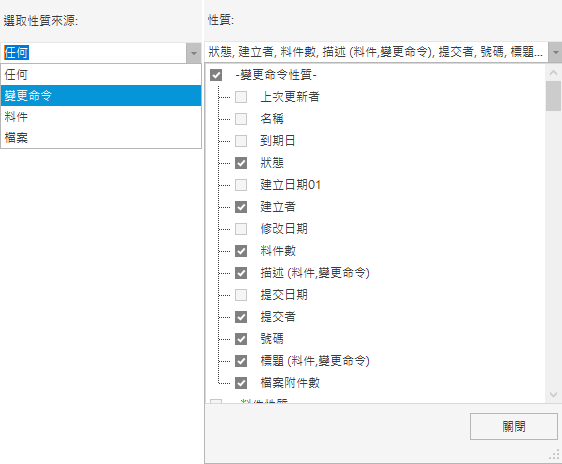
- 從「選取性質來源」下拉式清單中,選取要從中加入性質的工作區。
- 從「性質」下拉式清單中,選取要在電子郵件內文中列示的性質的勾選方塊,然後按一下「關閉」。選取的性質會列示在「包括這些選取的性質」區段中。
- 新性質屬性 {DetailedEntityProperties} 已加入至電子郵件內文中的 {AffectedItems} 和 {AffectedFiles} 下。您可以複製並貼上 {DetailedEntityProperties},以將其重新排列到電子郵件內文的其他區段。
註: 電子郵件內文中僅會顯示 {DetailedEntityProperties} 的標籤部分。
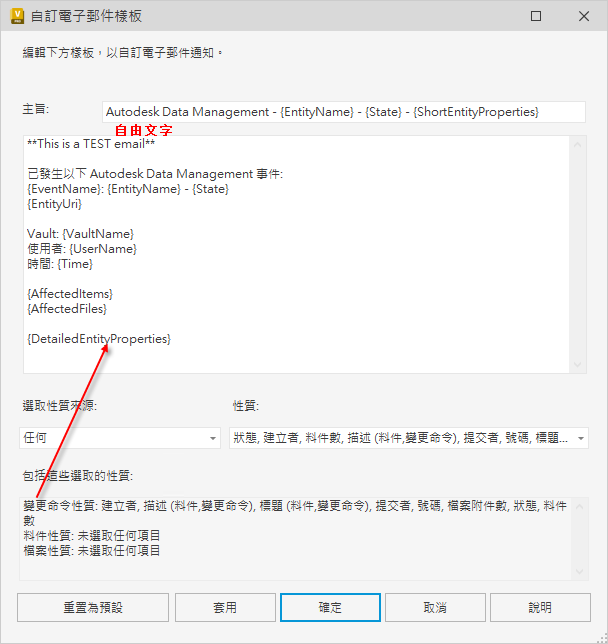
- 按一下「套用」以儲存變更。
- 如果需要,按一下「重置為預設」,可將樣板重置為預設狀態。
- 按一下「確定」。
- 建立新變更命令,以尋找電子郵件通知的預覽。
- 建立新變更命令。
- 在「註釋」頁籤中,按一下「加入註釋」。
- 在「加入註釋」對話方塊中,按一下「電子郵件」頁籤。
您可以編輯變更命令的電子郵件主旨以及電子郵件內文。