瞭解如何在 Vault 用戶端中顯示個別元件例證的性質。
例證性質是指定給父系組合中儲存的個別元件例證的性質。 若要取得有關例證性質的更多資訊,請參閱 Inventor 說明。
在 Vault 用戶端中使用例證性質
例證性質與 Vault 材料表中料件性質複本的工作方式相同。具有相同零件號碼的料件會依例證性質值進行分組。
註:
確保規劃以下設定。
- 在「規劃指定料件」對話方塊中,為將在指定料件期間開啟的列選取「全部」。
- 選取/除選「根據設計材料表群組材料表列」選項。
- 如果在 Inventor 設計材料表中僅啟用模型視圖,則
- 如果勾選「根據設計材料表群組材料表列」選項,則在 Vault Explorer 中,指定的材料表視圖將展示分割的料件。
- 如果未勾選「根據設計材料表群組材料表列」選項,則在 Vault Explorer 中,指定的材料表視圖將展示加入群組的料件。
- 如果在 Inventor 設計材料表中啟用了「結構」視圖,則
-
如果在 Inventor 材料表視圖設定中勾選「合併例證列」選項,則所有例證均會在 Inventor 材料表結構視圖中合併。Vault Explorer 指定的材料表視圖將永遠展示加入群組的料件,並忽略「根據設計材料表群組材料表列」設定。
- 如果您不勾選 Inventor 材料表視圖設定中的「合併例證列」選項,則會在 Inventor 材料表結構視圖中分割所有例證。
- 如果勾選「根據設計材料表群組材料表列」選項,則在 Vault Explorer 中,指定的材料表視圖將展示分割的料件。
- 如果未勾選「根據設計材料表群組材料表列」選項,則在 Vault Explorer 中,指定的材料表視圖將展示加入群組的料件。
-
- 如果在 Inventor 設計材料表中僅啟用模型視圖,則
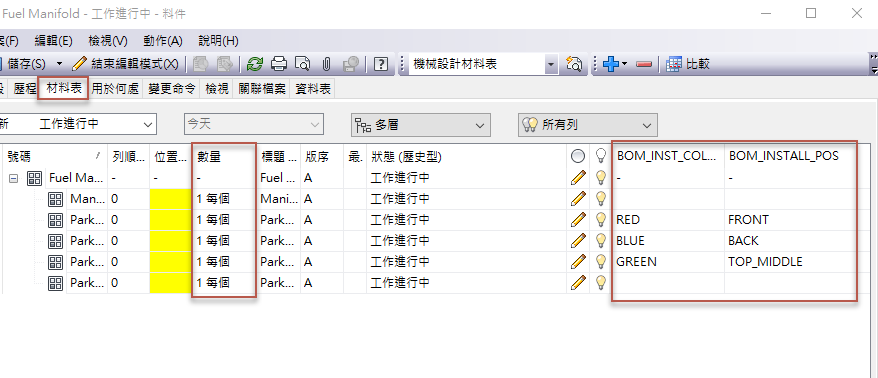
若要顯示例證性質,您需要自訂 Vault 中的材料表列性質,並建立新材料表列性質,以對映至具有例證性質值的檔案性質。
將具有例證性質的檔案成功入庫納管至 Vault 後,請執行以下步驟:
- 在「工具」功能表中,選取「管理」>「Vault 設定」。
- 在「Vault 設定」對話方塊中,選取「行為」頁籤。
- 按一下「性質」,建立對映至檔案性質的新材料表列性質,以簡化您的設計管理程序。請參閱〈建立材料表 (BOM) 列性質定義〉,以取得詳細資料。
- 選取「對映」頁籤,以將性質對映至使用者定義的性質。對映優先度決定了性質寫入至 Vault 物件的順序。請參閱〈對映性質〉,以取得詳細資料。
- 建立性質定義後,選取具有例證性質的檔案,按一下右鍵並選取「指定/更新料件」,以顯示「料件」對話方塊。
- 選取「材料表」頁籤,然後按一下「材料表」列。
- 在料件上按一下右鍵,然後選取「自訂視圖」,以自訂材料表在預覽窗格和料件記錄中的顯示方式。
- 在「自訂視圖」對話方塊中,按一下「欄位」,以將新建立的性質加入為材料表中的欄位。請參閱〈自訂材料表 (BOM) 視圖〉,以取得詳細資料。
- 再次按一下「材料表」列,在料件上按一下右鍵,然後選取「打開分支」。選取的列及其所有子系會包括在材料表中。
- 按一下「儲存」。