在 Inventor 與 AutoCAD 中可使用 Vault「Data Standard」對話方塊。第一次儲存檔案時,會顯示「Data Standard」對話方塊。填寫必填欄位和管理員設置的任何其他欄位,然後按一下「確定」儲存資料。資料將儲存為資料表,以便可以在日後修改。
預設「Data Standard」對話方塊
Data Standard for Vault 會安裝預設「Data Standard」對話方塊;管理員可以修改這些對話方塊。
預設對話方塊視您的 Vault 版本而異。
使用者可以為檔案輸入新標題、描述和公司資訊。XAML 會自動確定所有其他欄位。
依預設,會提供以下欄位。
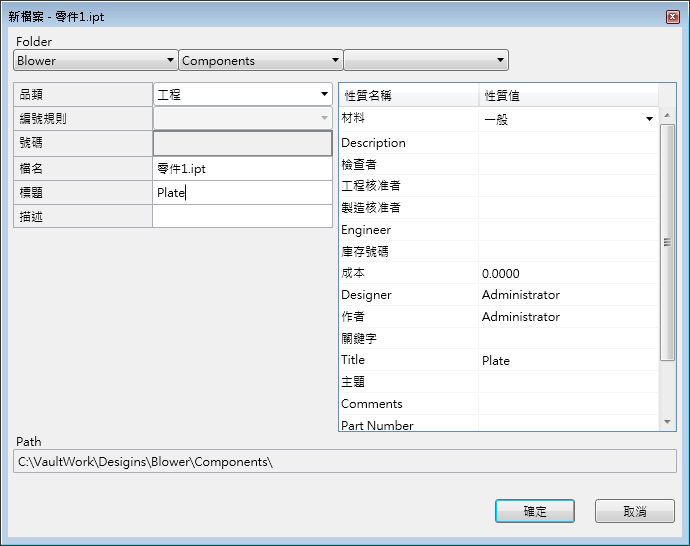
使用者可以選取編號規則以及 (如果適用) 任何字首或字尾。使用者也可以為檔案指定資料夾,並為其輸入標題、描述與註釋。
XAML 會自動確定所有其他欄位。
在使用者按一下「確定」後,即會產生檔名。
啟用 Data Standard for Inventor
- 在 Autodesk Inventor 中,於功能區上,按一下「Vault」>「載入」以啟用 Data Standard 增益集,或按一下「Vault」>「卸載」以停用 Data Standard 增益集。
或者,在 Autodesk Inventor 的功能區上,按一下「工具」>「增益集」。
- 在「增益集管理員」對話方塊中,在清單中的「Vault Data Standard」上按兩下,以在「已載入」和「已卸載」之間切換。載入行為清單會更新,以反映所選行為。
或
選取「載入行為」勾選方塊,以載入或卸載 Data Standard。
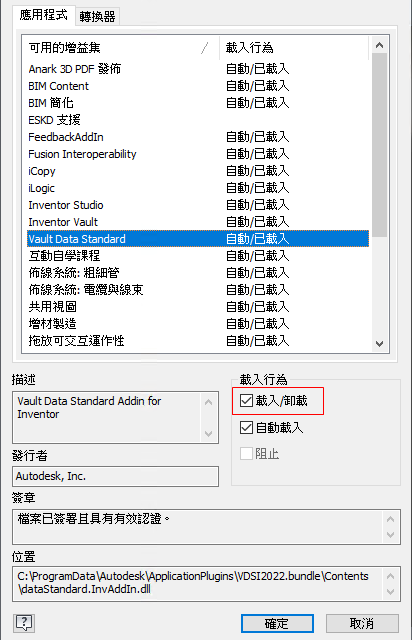
- 「確定」。
啟用 Data Standard for AutoCAD
- 啟動 Autodesk AutoCAD。
- 建立新檔案,或開啟既有檔案。
檔案開啟後,在圖示功能表上,「Data Standard」頁籤會變為可見。
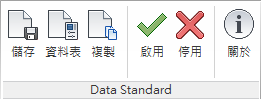
- 按一下「啟用」開始使用「Data Standard」對話方塊。
隨時按一下「停用」即可停止使用。
儲存檔案
如果 Data Standard 功能已啟用,每當您第一次儲存檔案時,系統都會提示您輸入檔案詳細資料。不論是在主工具列或「Data Standard」功能區上按一下「儲存」,都會出現此情況。輸入所需的詳細資料,然後按一下「確定」儲存資料。如果管理員已啟用 Vault 的「入庫納管」對話方塊,系統可能也會提示您填寫入庫納管詳細資料。
複製檔案
使用「複製」指令,複製需要修改的組合或零件。
對於每個新複本,在第一次儲存檔案時都會顯示「Data Standard」對話方塊。
將複本儲存成 (僅限 Inventor)
使用「將複本儲存成」,以其他格式 (例如 DWG、STP、PDF 或 DXF) 複製零件、組合、圖面或簡報。
- 開啟零件、組合、圖面或簡報後,按一下「將複本儲存成」。
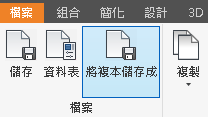
- 在「將複本儲存成」對話方塊中,選取品類、複製已開啟檔案的目標格式,以及編號規則 (如果適用)。輸入註釋 (如果需要)。
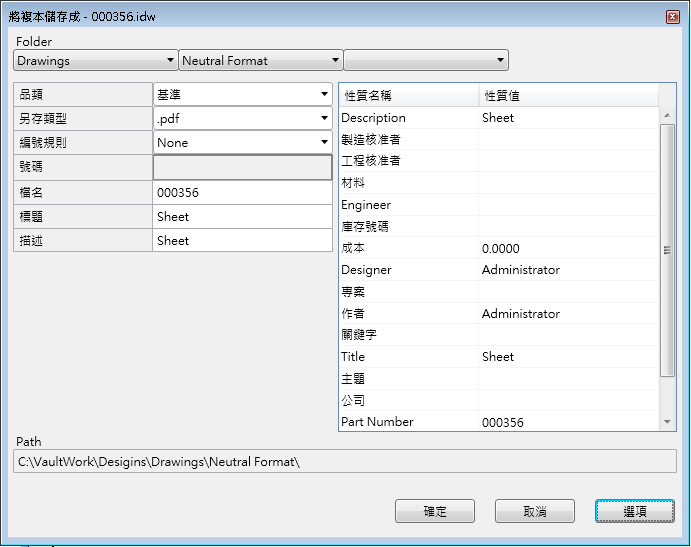
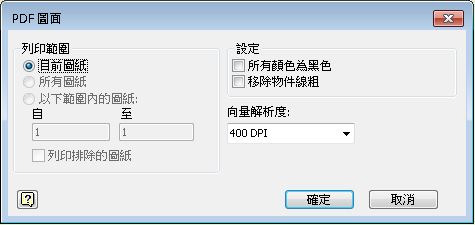
- 按一下「選項」按鈕來自訂列印範圍、顯示設定,或檔案的向量解析度。按一下「確定」。
- 按一下「將複本儲存成」對話方塊上的「確定」,以將檔案儲存成新格式。
檔案會自動儲存在工作區和 Vault 中。無需執行 Vault 入庫納管。
取代為複本 (僅限 Inventor)
使用「取代為複本」指令,可複製組合的元件,並在原始檔案中將其取代。當您想要重複使用某 Inventor 組合,並需要使用一個複本取代需要修改的元件時,此選項非常有用。
使用「取代為包括圖面的複本」指令,可複製元件以及參考該元件的圖面,並在原始檔案中將這兩者取代。複製的圖面將參考複製的元件。
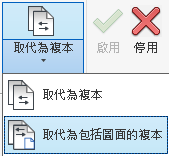
對於每個新複本,在第一次儲存檔案時都會顯示「Data Standard」對話方塊。
「取代為複本」或「取代為包括圖面的複本」
- 在開啟的 Inventor 組合中,按一下「Data Standard」功能區上的「取代為複本」或「取代為包括圖面的複本」。
- 選取您要從 Inventor 瀏覽器中複製的元件。
如果元件未由您出庫使用、您沒有最新版本,或元件不在 Vault 中,則系統會詢問您是否要繼續執行作業。按一下「確定」。
註: 不會複製並取代導出零件的基準零件和協力廠商 OLE 參考。 - 在複製對話方塊中輸入所需的資訊,然後按一下「確定」。
- 如果組合中有所選元件的多個例證,請確定要取代一個例證還是所有例證。
- 如果元件做為基準視圖使用,並且您選取了「取代為包括圖面的複本」,則也會針對圖面顯示複製對話方塊。
輸入所需的資訊,然後按一下「確定」。
- 按一下「確定」。
將複製選取的元件,並使用複本取代參考。
在圖面包含兩個基準視圖時取代為包括圖面的複本
- 開啟組合 (Assembly1.iam),然後按一下「Data Standard」功能區上的「複製」,以建立組合的複本 (Assembly2.iam)。
- 在複製的組合 (Assembly2.iam) 中,選取元件 (Part1.ipt),然後按一下「Data Standard」功能區上的「取代為複本」。
- 會針對該元件顯示「Data Standard」對話方塊。填入必要的資訊,然後按一下「確定」。
將建立該元件的複本 (Part2.ipt),並在組合 (Assembly2.iam) 中取代為該複本。
- 會針對相關圖面顯示「Data Standard」對話方塊。輸入必要的資訊,然後按一下「確定」。
將建立圖面的複本 (Drawing2.dwg),並在圖面 (Drawing2.dwg) 中取代為元件 (Part2.ipt) 的視圖。但是,對原始組合 (Assembly1.iam) 之基準視圖的參考仍在新圖面 (Drawing2.dwg) 中。
- 在 Inventor 中開啟新圖面 (Drawing2.dwg),然後選取「取代模型參考」。手動將原始組合 (Assembly1.iam) 取代為複製的組合 (Assembly2.iam)。
如果您想在組合內複製並取代的圖面有兩個基準視圖,則必須執行額外步驟才能取代為複本。為清晰起見,我們將使用括號中的範例名稱。
圖面 (Drawing2.dwg) 現在包含已複製組合 (Assembly2.iam) 和已複製元件 (Part2.ipt) 的視圖。
修改既有資料表
- 開啟您要修改資料表的檔案。
- 按一下「Data Standard」功能區上的「資料表」。
- 進行變更,然後按一下「確定」儲存資料。
註: 「確定」按鈕會保持停用,直至所有必填欄位均已填寫。