瞭解適用於 Autodesk Vault 的 SQL 管理工作。
預設的 SQL Server 管理員帳戶和密碼
Microsoft SQL Server 會建立一個名為 SA 的預設管理員帳戶。此帳戶不僅擁有系統表格,還有完全的管理權限。在 Vault 安裝 SQL Server 時,它將使用此預設密碼來規劃 SA 帳戶。只要您不變更 SA 帳戶密碼,ADMS Console 便不會要求您針對需要密碼的指令輸入密碼。
如果變更了 SA 帳戶密碼,則在您執行某些需要密碼的管理指令 (例如,貼附 Vault) 時,必須輸入新密碼。
SA帳戶密碼預設
- SA 帳戶的預設密碼為 AutodeskVault@26200。
系統管理員可能會為了安全考量而變更預設 SA 密碼。在密碼變更後,某些 ADMS Console 指令在每次執行時都需要管理員鍵入新密碼。基於此原因,新密碼需要儲存在安全的位置。
Autodesk Vault 也會針對 SQL 交易建立 VaultSys SQL 使用者帳戶。此密碼可透過 SQL Server Management Studio 進行變更。如果系統管理員不變更 VaultSys 密碼,則必須更新 ADMS Console 中儲存的密碼。
如果您打算部署複製,請在網域中建立「複製使用者」。這是用於處理工作群組間複製的指定帳戶。Autodesk 建議您為此帳戶使用強式密碼,一個理想狀態下永不過期的密碼。
注意事項:如果您要將 Vault 伺服器 (ADMS) 站台加入到訂閱端/發佈端,ADMS 安裝會將 SQL Server 中的 VaultSys 密碼重置為預設值。在安裝後,必須立即將其變更回您的自訂密碼,否則使用者將無法存取 Vault。
針對每個安裝的 ADMS Console,在 SQL Server 中會有一個 SQL 登入使用者建立的 ADMS-[伺服器名稱]。
Microsoft SQL 需求
若要取得有關單一站台需求和複製需求的資訊,請參閱<<Vault系統需求>。
登入 SQL Server
如果 SQL Server 的預設 sa 密碼已變更,則您必須使用新的 sa 密碼登入 SQL Server。如果您不知道 sa 密碼,請聯絡您的 SQL Server 管理員。
- 輸入 sa 帳戶的使用者名稱。預設為 sa。
- 輸入 SQL sa 帳戶的密碼。
- 按一下「確定」。
在安裝 Autodesk Vault Server 之前安裝 Microsoft SQL Server
在安裝 Vault 伺服器之前安裝 Microsoft SQL Server。
安裝 SQL Server 2019
- 從安裝功能表中選取「新增 SQL Server 獨立安裝或將功能加入至現有安裝」,開始安裝程序。
- 該安裝過程會安裝所有必要的必備條件並開始執行安裝前檢查。
註: 如果有任何錯誤,請先採取必要的更正動作,然後再繼續。
- 在「安裝程式角色」對話方框中,選取「SQL Server 功能安裝」,然後按「下一步」。
- 在「特徵選取」視窗中,選取「Database Engine Services」以及環境需要的任何角色。您也可以在此時指定安裝位置。
重要: Autodesk 建議您在「Database Engine Services」下,啟用「SQL Server Replication」,即使您不打算立即部署複製環境。啟用此設定不會影響單一站台安裝,並且如果您稍後選擇移至複製的部署,也會更加容易。Autodesk 也建議啟用「管理工具」和「SQL 用戶端連接性 SDK」。註: 在 Express 版本的 SQL Server 中可使用「管理工具 - 基本」。
- 按「下一步」。
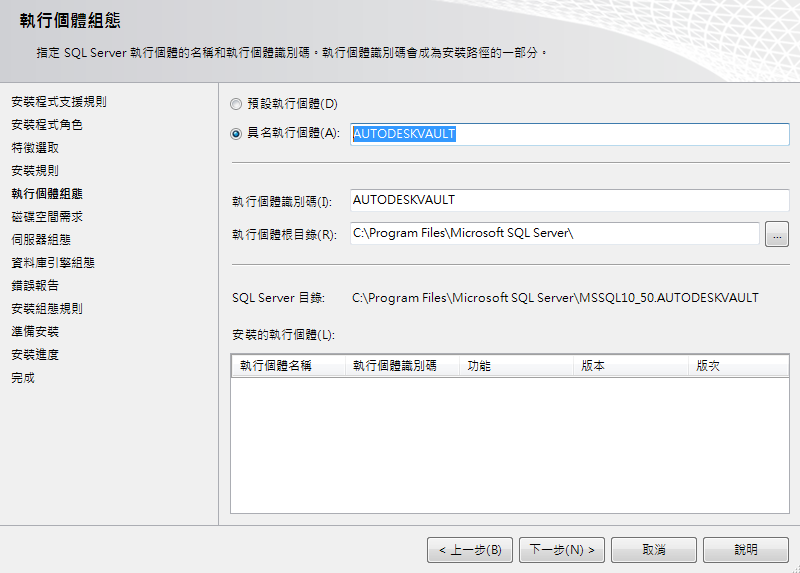
- 在「執行個體組態」視窗中,選取「具名執行個體」,並輸入名稱。例如,您可以使用「AutodeskVault」,或指定您自己的例證名稱。
- 按「下一步」。
- 在「伺服器組態」視窗中,選取「服務帳戶」頁籤。
- 為 SQL Server Database Engine 指定 NT AUTHORITY\NETWORK SERVICE 帳戶。也可以使用本端系統帳戶。如果您計劃執行備份並還原至遠端位置,請指定網域使用者帳戶。將「啟動類型」設定為「自動」。
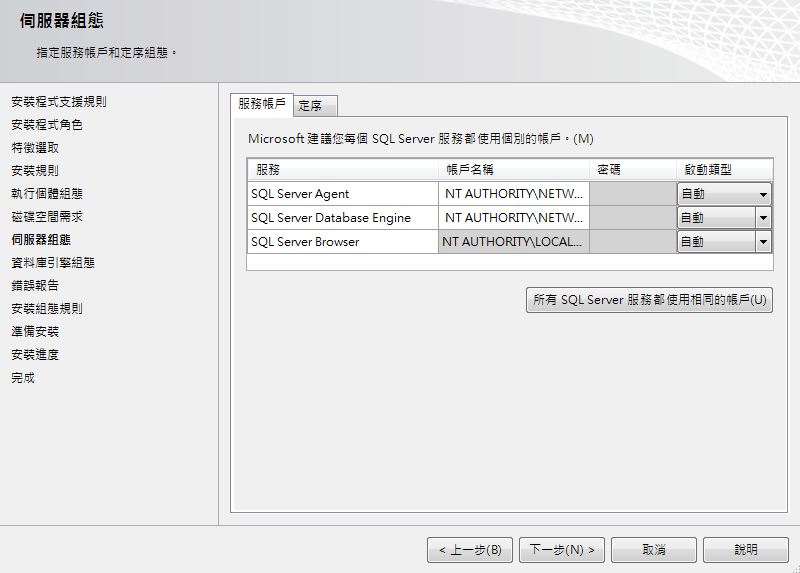
- 為 SQL Server Database Engine 指定 NT AUTHORITY\NETWORK SERVICE 帳戶。也可以使用本端系統帳戶。如果您計劃執行備份並還原至遠端位置,請指定網域使用者帳戶。將「啟動類型」設定為「自動」。
- 按「下一步」。
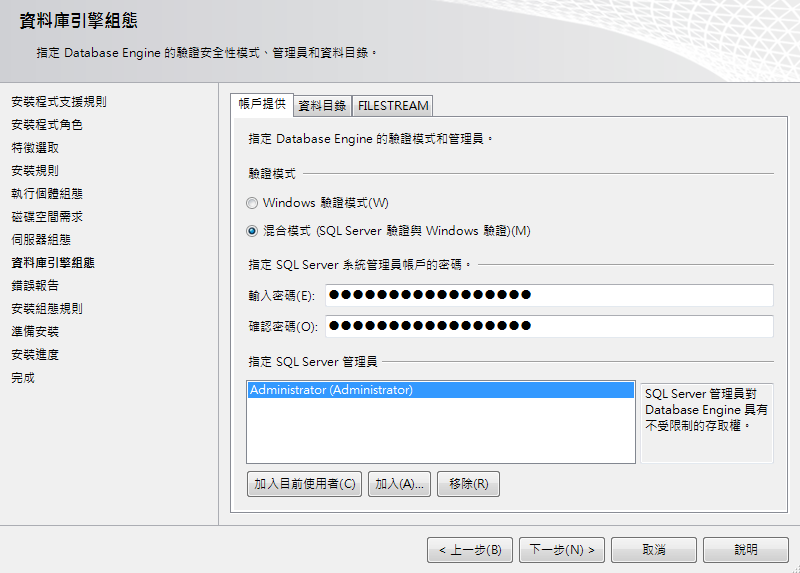
- 在「資料庫引擎組態」視窗中,選取「伺服器組態」頁籤,並執行以下步驟:
- 選取「混合模式」驗證並設定 SA 密碼。預設安裝過程中使用的 SA 帳戶預設密碼為 AutodeskVault@26200。
- 加入本端管理員帳戶 (或所需帳戶) 做為 SQL Server 管理員。登入 SQL Server 時,僅在此對話方塊中輸入的 Windows 使用者具有完整的權限。所有其他 Windows 登入帳戶均將被視為訪客帳戶。
- 按「下一步」。
- 確認所選擇的安裝選項,然後安裝。安裝程式完成後,可將其關閉。
- 視需要從 Microsoft 網站下載並安裝適用的 Service Pack 及 Hot Fix。
重新規劃 SQL 登入
如果您沒有網域密碼規則,您可以略過本節內容。如果您的網域規劃了密碼規則,請使用符合該規則的密碼。安裝完成後,請將 sa 密碼重置為 AutodeskVault@26200 並取消勾選「強制執行密碼原則」勾選方塊。此外,還需要建立名為 VaultSys 的 SQL 登入帳戶。
建立 SQL 登入帳戶
- 開啟 Microsoft SQL Server Management Studio。
- 展開「安全性」->「登入」資料夾。
- 在「登入」資料夾上按一下右鍵,並選取「新增登入」。
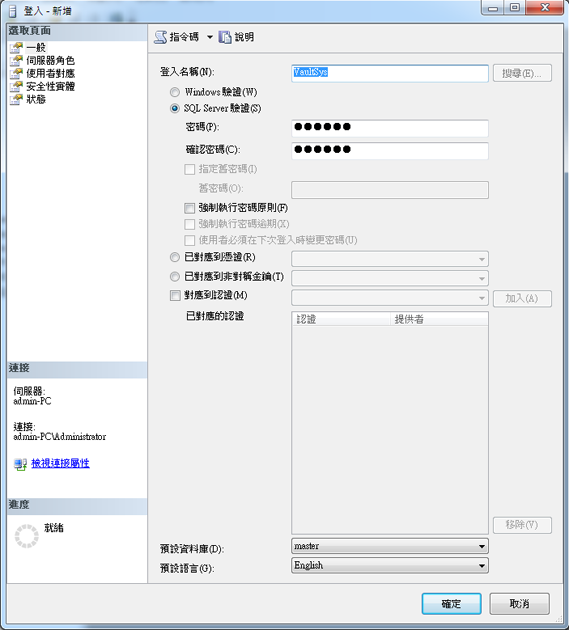
- 鍵入 VaultSys 做為登入名稱。
- 選取「SQL Server 驗證」。
- 鍵入Superman769400006!作為密碼。
- 取消勾選「強制執行密碼原則」方塊。
- 選取「伺服器角色」頁面。
- 勾選下列角色旁邊的方塊:
- dbcreator
- 公用
- setupadmin
- 按一下「確定」建立帳戶。
啟用全文檢索搜尋
在 SQL Server 2019 安裝期間,您可以啟用選項以包括全文檢索搜尋:
- 在「安裝類型」頁籤中,選取「將功能新增至 SQL Server 2019 的現有執行個體」,然後按「下一步」。
- 在「功能選擇」頁籤上,選取「搜尋的全文檢索和語意擷取」。按「下一步」。
規劃 Microsoft SQL Server 以進行多重站台支援 (僅限 Vault Professional)
在安裝過程中,如果找不到已安裝的 Microsoft SQL 版本,Autodesk Vault Server 會安裝 Microsoft SQL 2019 Express。您可以先安裝 Microsoft SQL 2019 Standard 或 Enterprise Edition,然後再安裝 Vault 伺服器,以便您不必在稍後執行升級。
規劃遠端 SQL
Vault Professional 允許將 Vault 環境規劃為使用遠端 SQL 資料庫。此資料庫位於專用伺服器上。專用伺服器可由單個站台用來提高效能,或者,也可以用於多重站台複製的 Vault 環境。
- 在安裝 SQL 的電腦上,按一下「開始」►「程式集」►「Microsoft® SQL Server [年份]」►「組態工具」►「SQL Server 組態管理員」。
- 在「SQL Server 組態管理員」對話方塊中,展開「SQL Server 網路組態」,然後選取「適用於 AUTODESKVAULT 的通訊協定」。
- 在通訊協定清單中的「TCP/IP」上按一下右鍵,然後選取「Enable」。
- 關閉「SQL Server Configuration Manager」。
- 從 Windows® 的「開始」功能表中,選取「設定」►「控制台」。
- 在「控制台」中,按兩下「管理工具」。
- 在「系統管理工具」視窗中,按兩下「電腦管理」。
- 在「電腦管理」視窗中,展開「服務及應用程式」,然後選取「服務」。
- 找到「SQL Server (AUTODESKVAULT)」服務。在該服務上按一下右鍵,然後選取「重新啟動」。
- 找到「SQL Server Browser」服務。在該服務上按一下右鍵,然後選取「內容」。
- 在「SQL Server Browser Properties (Local Computer)」對話方塊中,將啟動類型變更為「Automatic」,然後按一下「OK」。
- 在「SQL Server Browser」上按一下右鍵,然後選取「啟動」。
建立共用網路資料夾
在多重站台環境中,一個站台可以託管 AUTODESKVAULT SQL 例證。其他站台遠端存取該 SQL 例證,或者所有站台均可遠端存取同一 SQL 例證。將其他站台規劃為存取 SQL 例證之前,必須建立共用網路資料夾。
需要將該共用網路資料夾做為 SQL 例證和 Autodesk Vault Server 之間的過渡區域。該共用網路資料夾可位於 Autodesk Data Management Server 和 SQL 可存取的任何電腦上。共用資料夾的空間需求等於所有資料庫檔案的總計。
如果您打算使用複製,請建立一個共用資料夾用於資料庫複製,另一個用於檔案倉庫複製。為其指定描述性名稱,例如,ReplicationShare 和 MultisiteShare。
為以下使用者帳戶提供對共用資料夾的完整存取權:
- 用於執行 Autodesk Vault Server 的帳戶
- 用於執行 SQL 執行個體的帳戶
- SQL Server Agent
- 選擇網路位置並建立一個資料夾。
- 在新資料夾上按一下右鍵,然後選取「共用和安全性」。
- 在「內容」對話方塊中,按一下「共用此資料夾」。
- 輸入共用資料夾的名稱。
- 在「註釋」欄位中,輸入「Autodesk Vault 的共用網路資料夾」。
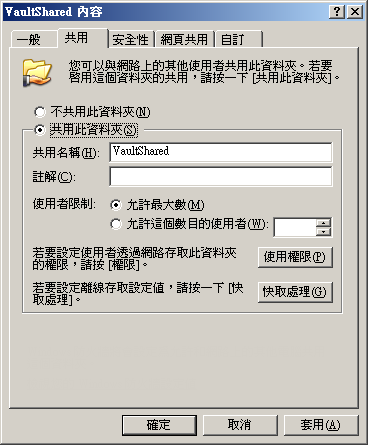
- 按一下「權限」。
- 在「權限」對話方塊中,按一下「加入」。加入執行 ADMS 的使用者帳戶。依預設,這是 ADMS 伺服器上的本端管理員帳戶,名為 Autodesk Vault。
- 加入執行 SQL Server 服務的 Windows 帳戶。預設為 Network Service。
- 為這兩個帳戶指定完全控制。
- 在「權限」對話方塊中,按一下「確定」。
- 在「內容」對話方塊中,按一下「確定」。