Otevře paletu Analyzátor výkonu, na které je možné v aplikaci AutoCAD diagnostikovat operace, které jsou pomalé nebo nereagují.
HledatAnalyzátor výkonu vám může pomoci s diagnostikou operací v aplikaci AutoCAD, které jsou pomalé nebo nereagují.
Spustit záznam
Spustí záznamník nástroje Analyzátor výkonu.

Zastavit záznam
Zastaví záznamník nástroje Analyzátor výkonu a zobrazí výsledky.
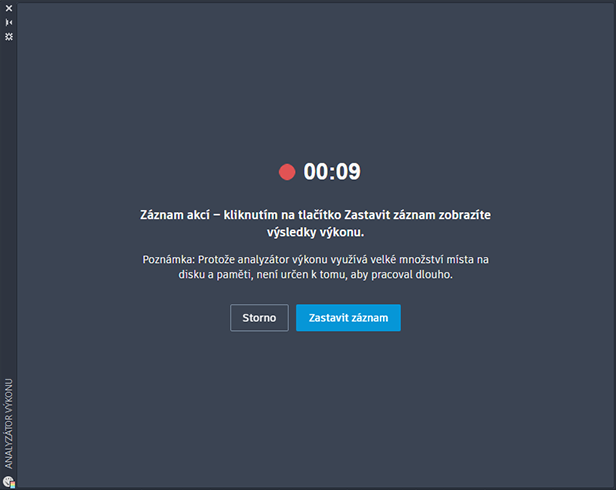
Storno
Zruší aktuální záznam a obnoví se na funkci Spustit záznam.
Vyvolání místní nabídky
Jestliže kliknete pravým tlačítkem na záhlaví, v místní nabídce jsou dostupné následující volby.
- Přesunout
-
Zobrazí kurzor ve tvaru čtyř šipek, jehož pomocí můžete přesunout paletu. Paleta není ukotvena.
- Velikost
-
Zobrazí kurzor ve tvaru čtyř šipek, jehož pomocí můžete zvětšit nebo zmenšit paletu přetažením okraje nebo rohu.
- Uzavři
-
Zavře paletu Vlastnosti.
- Povolit ukotvení
-
Zapíná a vypíná schopnost ukotvit okna palet. Je-li zapnutá tato volba, je možné ukotvit okno jeho přetažením přes oblast ukotvení na straně výkresu. Ukotvené okno přilne ke straně okna aplikace a způsobí změnu velikosti kreslicí plochy. Kliknutím na tuto volbu dojde také ke zpřístupnění voleb Ukotvení vlevo a Ukotvení vpravo.
- Ukotvit vpravo/Ukotvit vlevo
-
Připojí paletu Vlastnosti k základně poutka kotvy na pravé nebo levé straně kreslicí plochy. Když budete přejíždět kurzorem přes paletu, bude se paleta rozbalovat a sbalovat. Když je ukotvená paleta otevřená, překrývá její obsah kreslicí plochu. Ukotvenou paletu nelze nastavit tak, aby zůstala otevřená.
- Schovávat
-
Nastavení, které způsobí, že při přejíždění kurzorem přes plovoucí okno se okno otevře a zavře. Když je tato volba vypnutá, paleta zůstane otevřená.
- Průhlednost
-
Zobrazí dialog Průhlednost.